リバースエンジニアリング実践 3DスキャンデータをPlasticityでCAD化、PETGとPLAサポートインターフェースを使って印刷
デュアルノズル機やツルチェン機が増えているので参考になれば幸いです。3Dプリンターに適した形状でモデル作成が出来ればよいですが、それが不可能な場合もあります。ツールチェンジャーの3Dプリンターは複数材料を使用できるため、3Dプリンターに向かない形状も印刷しやすくなるよ、という内容です。
はじめに
今回は、前回のEINSTAR Rockitレビューでご紹介したリバースエンジニアリングの続編的なものになります。前回は下処理として3Dスキャンを行ったのでその続きと実際の印刷までをご紹介します。スキャナーのブログはこちら、使用したソフトウエアはPlasticityです。紹介ブログも良かったらぜひ。
今回はツールチェンジャー機での私の印刷設定なども併せて紹介していこうと思います。最後までお付き合いください。
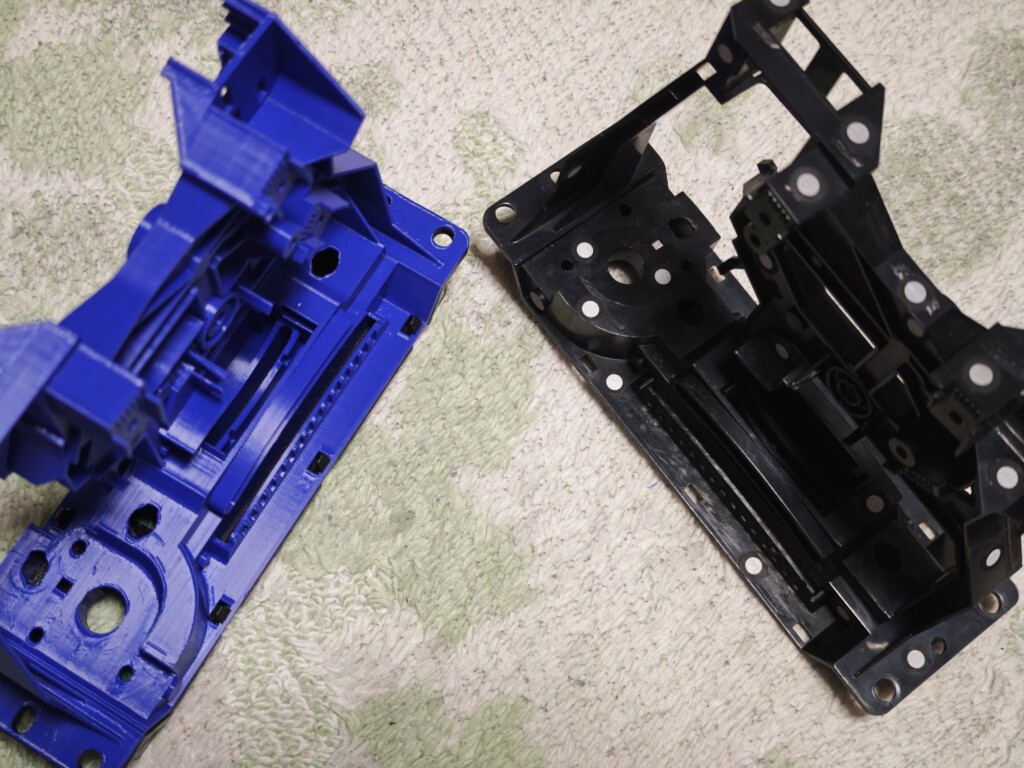
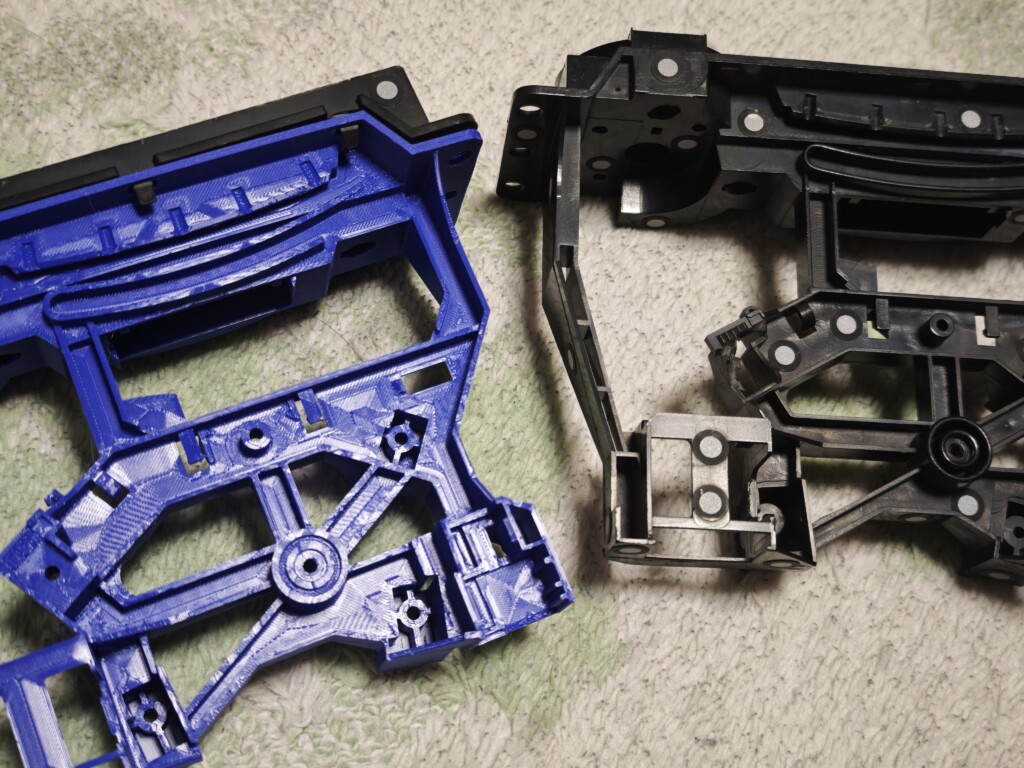
行ったのは簡易リバースエンジニアリングです
さて、リバースエンジニアリングとかっこよくいっていますが、私が行っているのは厳密な図面おこしではなく、単純にポリゴンデータをCAD化しているものとなります。元の設計者の意図を読み取ってモデル化するなど高度なことはしていません。ある程度数値を切りよくそろえたりはしていますが基本的にはスキャン形状を忠実に再現しているだけになります。
ご存じの通り、スキャナで得たデータはポリゴンデータであり、理路整然としたCADのデータとは大きく異なります。CADデータであれば後々の変更も容易ですが、スキャン後のポリゴンデータの場合は自由が利きませんので穴径を変えたり、欠損部分を作りなおすなどの再設計も困難です。平面や円も歪んでいます。これをCADで利用するデータとしてモデリングし直すことを今回はリバースエンジニアリングとさせていただきます。
Plasticityを使ったモデリング
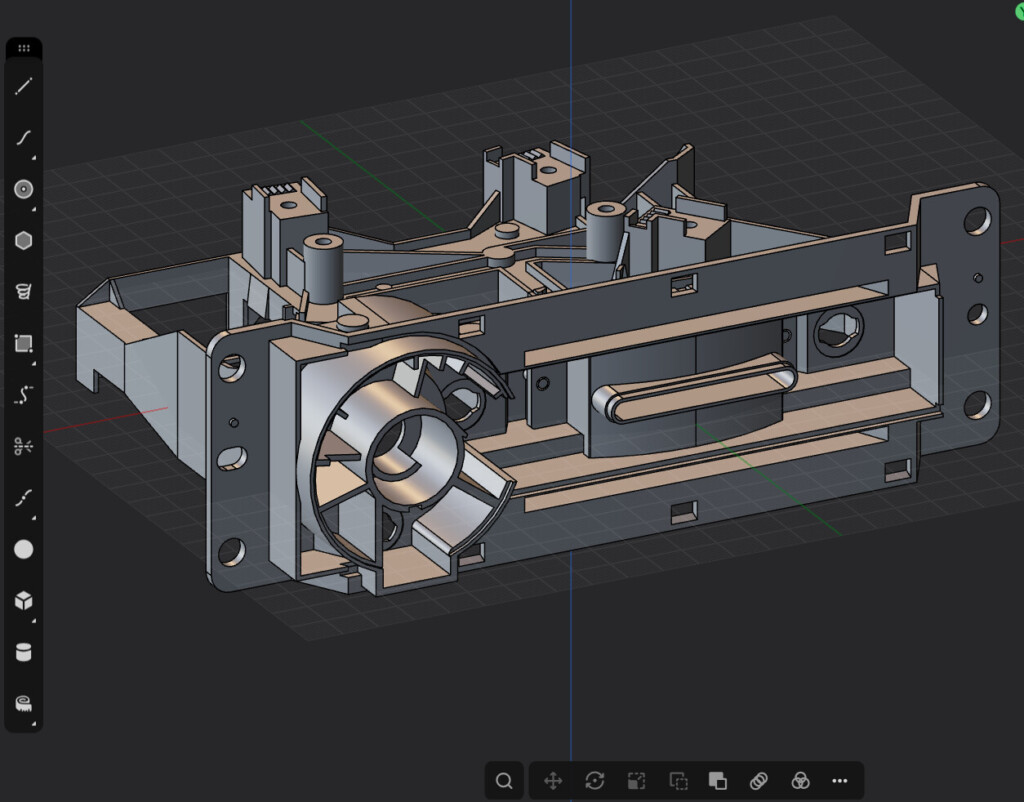
Plasticityは上記のブログ記事で紹介した通り、拘束や履歴ツリーがない、非常に自由なCADです。形状の変更が容易ですし、大きなサイズのメッシュを扱っても重くならず非常に軽快に動作するため、こういった用途のモデリングには非常に適していると思います。メッシュを見ながら作って修正していくのがとても簡単なんですよね・・・。
壁部分を立ち上げたり、ほかの面に合わせる作業も軽快ですし、新たに面を分割して操作する作業も非常に速いです。穴の位置なんかも微調整できるの、すごく面白いですよね・・・。
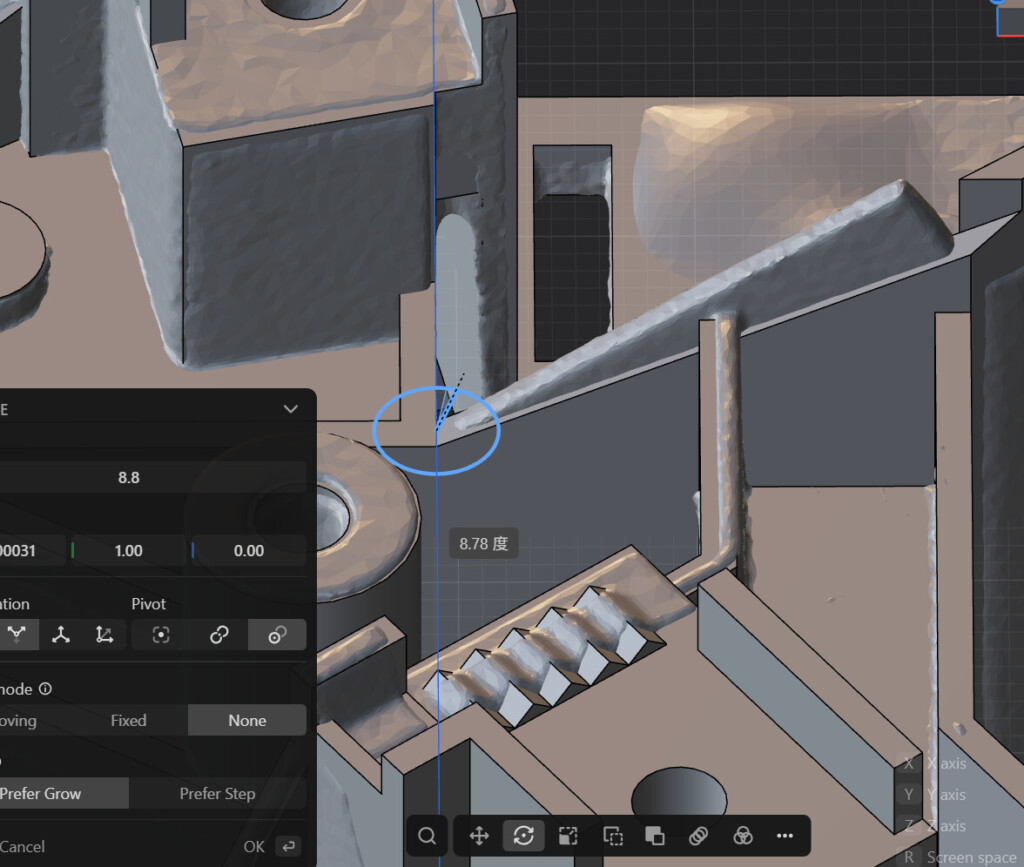
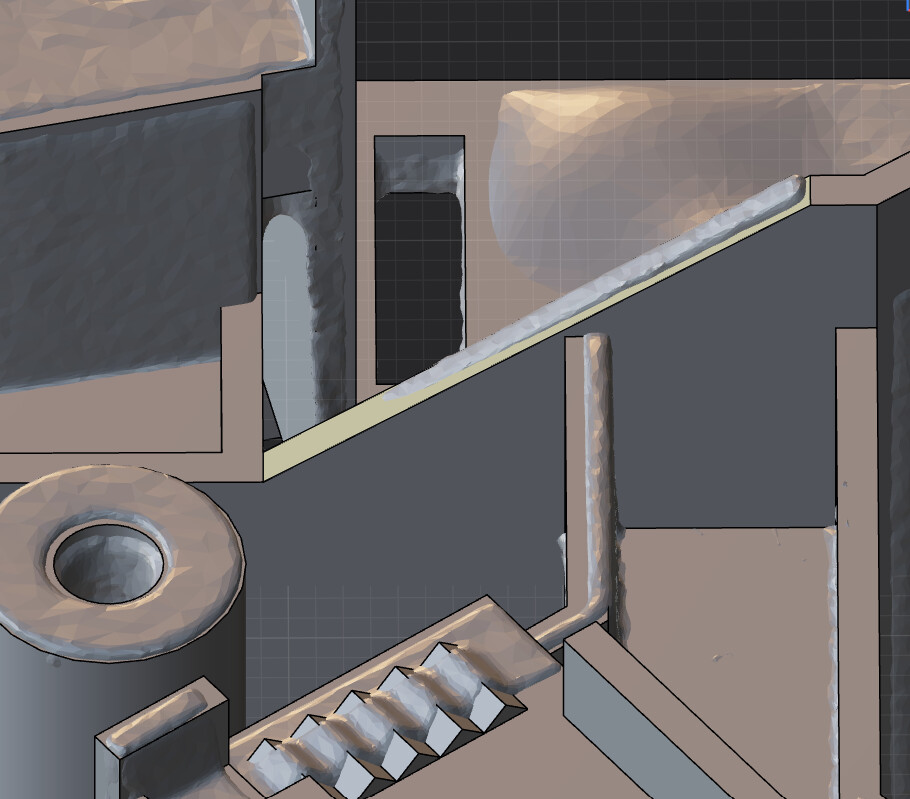
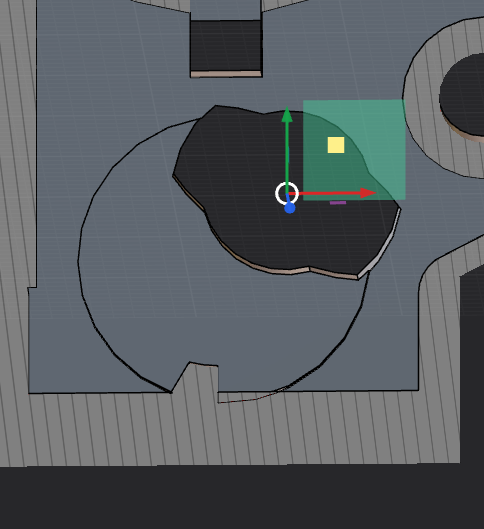
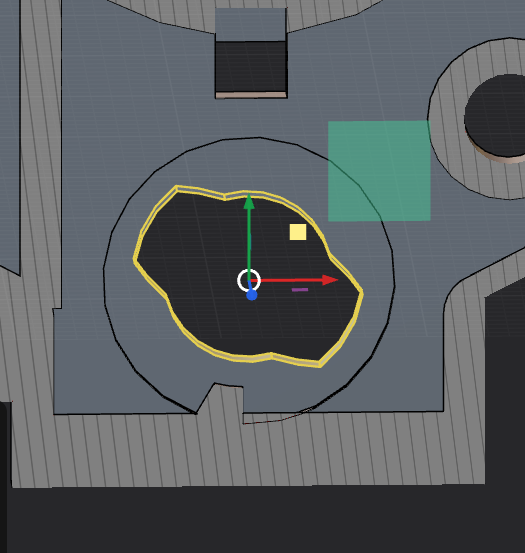
ちなみに頂いたパーツは割れて欠損があり、他の写真を見ながらその部分も作りなおしました。おそらく端子を固定する部分だと思うのですが基本的な部分は同じ何だろうと思ってモデリングしています。
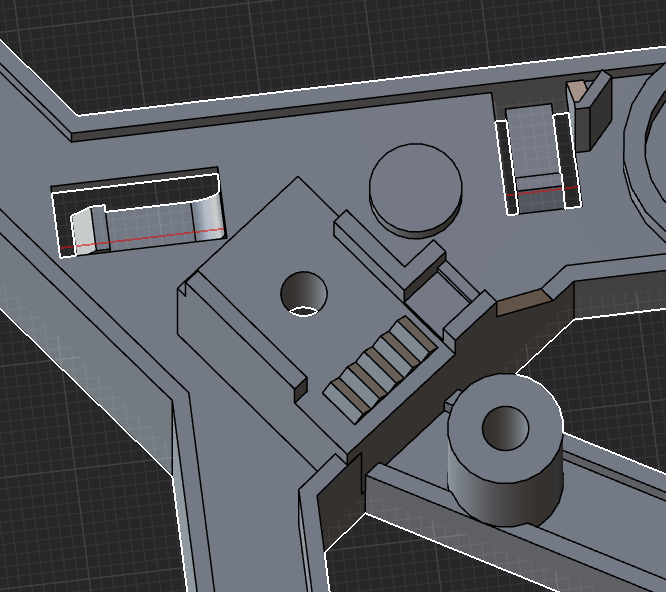
本来はモデル作りをする際にはプリンターで印刷しやすい形を意識して行うわけですが、今回のようなリバースエンジニアリング用途ではそうもいっていられません。この形状ですと前方部分と後方部分は分けてねじ止めするのがベストだろうとは思うのですが、例えばネジがどこに出ても良いのか、インサートナットはどこに置けばすればほかの部分や実車取り付け時に問題とならないのかなど、パーツ単品ではわからない要素があります。
形状もそうです。元形状はどう考えても3Dプリンター向きではないのですが、変更した場合の副作用がわかりません。結局「ツールチェンジャーのプリンターがあるし、せっかくなので余計なことを考えず元を忠実に再現しよう」という方針になりました。
基本的には前方部分と後方部分は分けてモデリングを行い、2つの部品を合わせる形としています。また、実物はもう1形状別にパーツがあったため同様に別部品としました。これは一体化しても良かったと思うのですが、大きな穴が貫通していたほうが印刷がしやすいかなと思ったのと、別パーツで外せることで実車で利用時やメンテナンス性が良くなっている可能性を考慮したものになります。
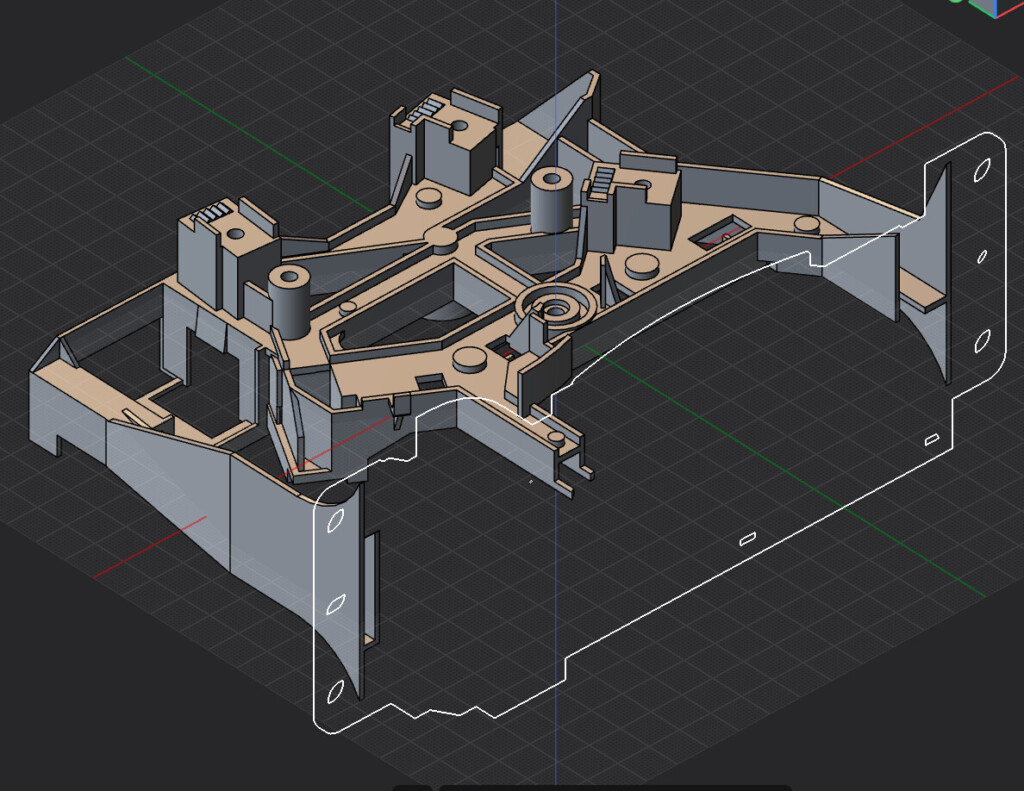
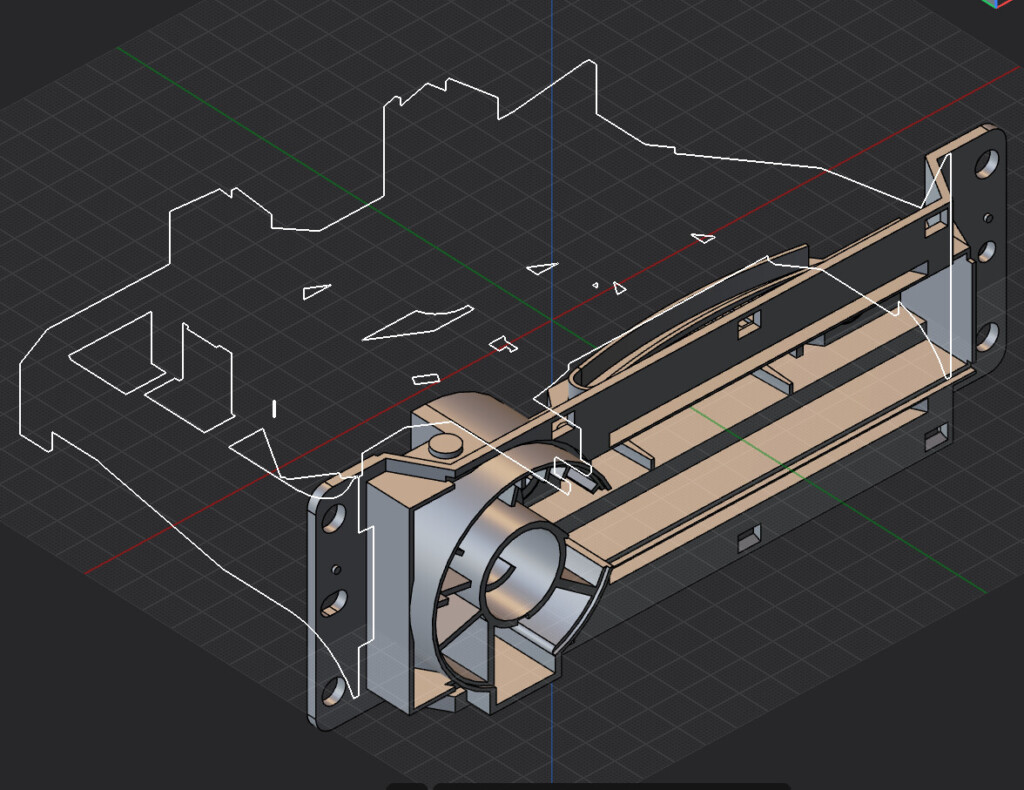
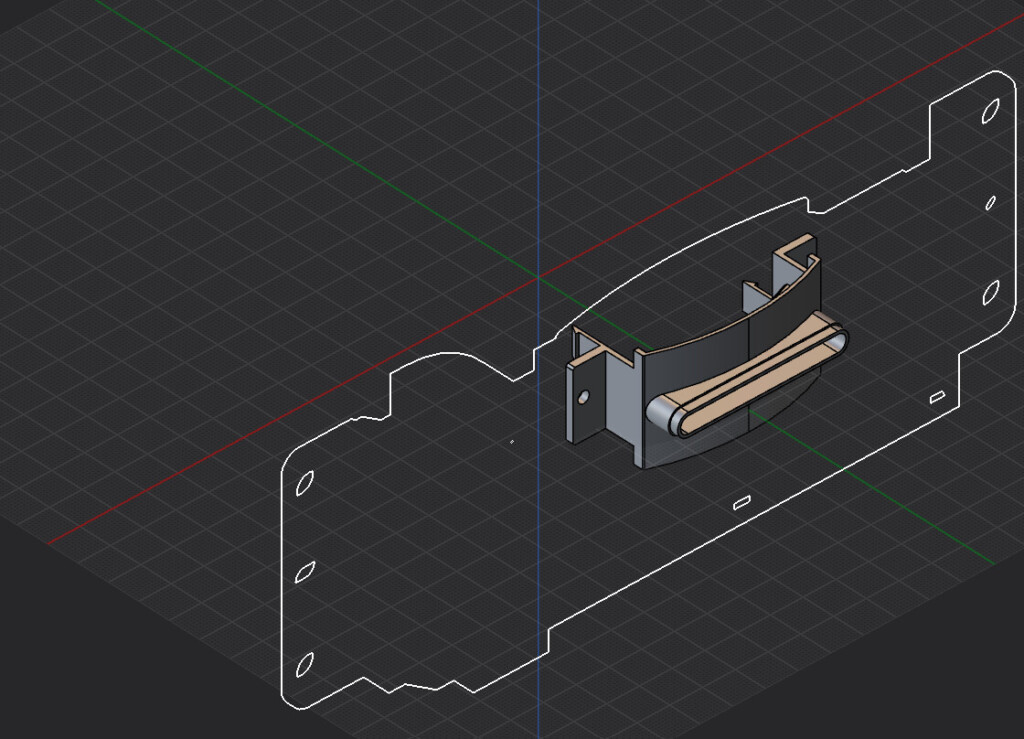
全部での作業時間はそれなりにかかっていると思います。ちなみに、ボランティアです!記事化させていただくこと等を前提に将来的にこのモデルデータは必要な方に無償で提供される予定になっています。・・・まあ実物が必要な場合は別途印刷時に費用請求はさせていただきますが、あまり出番はないんじゃないかな(笑)。
PETGとPLAを組み合わせたマルチマテリアル印刷について
最近増えてきているツールチェンジャー。デュアルノズル機も含めますが、ノズルが2個以上ある場合、PETGとPLAのように別な素材を気軽に同時に使えることが大きなメリットの一つです。シングルノズル機の場合はBambuのAMSのような機構を用いても、異種素材は扱いにくいのが現実です。ノズル内で印刷中に材料が混ざってしまうとトラブルの元ですし、パージをたくさんすれば無駄な材料と印刷時間が増えてしまいます。
ちなみにPETGとPLAはくっつきません。層間剥離が非常に用意な組み合わせです。この特性を利用することで3Dプリンターで印刷しにくい形状を上手に印刷できる、ということになります。もちろんこれは諸刃の剣で、「はがしやすいということははがれやすい」ことにも注意が必要です。印刷中にはがれてしまうリスクも相応に増えてしまうため、印刷中ははがれず、後から壊しやすいサポートを作る必要が出てきます。これによって積層面と並行な深いスリットや空間でも後からサポートをとれる、ということになります。
なお、時々目にするのはPVAを使った水溶性サポートです。PLAと組み合わせて使用することで、水につけて溶かすことでサポートをボロッととることができます。非常に面白い素材ではあるのですが、かなりお高いのと、吸湿性が高く糸引きも多く、結構扱いが難しいです。また、車に使用することを考えるとPLAはちょっと避けたい選択肢ですよね。ちなみにこんなやつです。安いと0.5kgで3000円台。PLAの倍以上はします。
eSUN 水溶性PVA 3Dプリンターフィラメント、PVA 寸法精度+/-0.05mm、1.75mm径 3Dプリンター用 正味量0.5KG (1.1LBS) スプール造形材料PVA材料 (ナチュラル)
本体をPETGで作ると層間密着性も高く、そこそこの耐熱性がありますし、サポートのPLAも安いので扱いやすいためお勧めの組み合わせです。今回サンプル印刷に使ったPETGは1000円台の激安品でしたが、結果は非常に良かったです。PLAはスプール交換ができるものを使いました。結構良いスプールがついているのでリフィルをお使いの方にも良いかなと思います。Amazonリンク置いておきます。
高速 PETG 3Dプリンターフィラメント 寸法精度+/-0.05mm、1.75mm径 3Dプリンター用 正味量1KG (2.2LBS) スプール造形材料青色 個別真空包装
PLA Basic 3Dプリンターフィラメント 使いかけも交換可 2本指で簡単着脱 クイック交換スプール(ホワイト)
失敗しにくいスライサー設定
まず、ツリーサポートはやめたほうがいいです。ツリーサポートは同種素材でははがしやすくなりますし滅茶苦茶素晴らしいここ5年以内のスライサー進化ポイントですが、単純な形状でない限りこの異種素材のサポートとしては不向きだと思っています。途中ではがれたり、浮いたり、サポートごと倒れてしまう等が生じますのでよほど安定したもの以外はやめましょう。
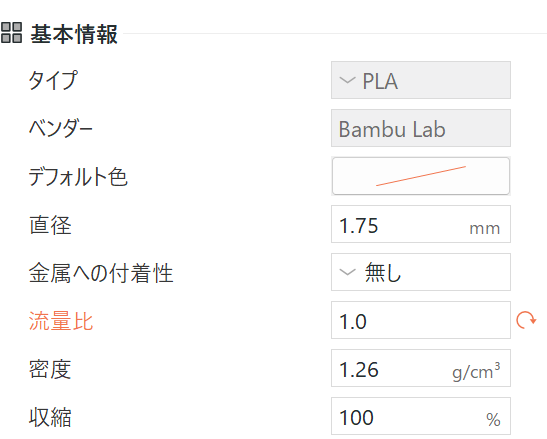
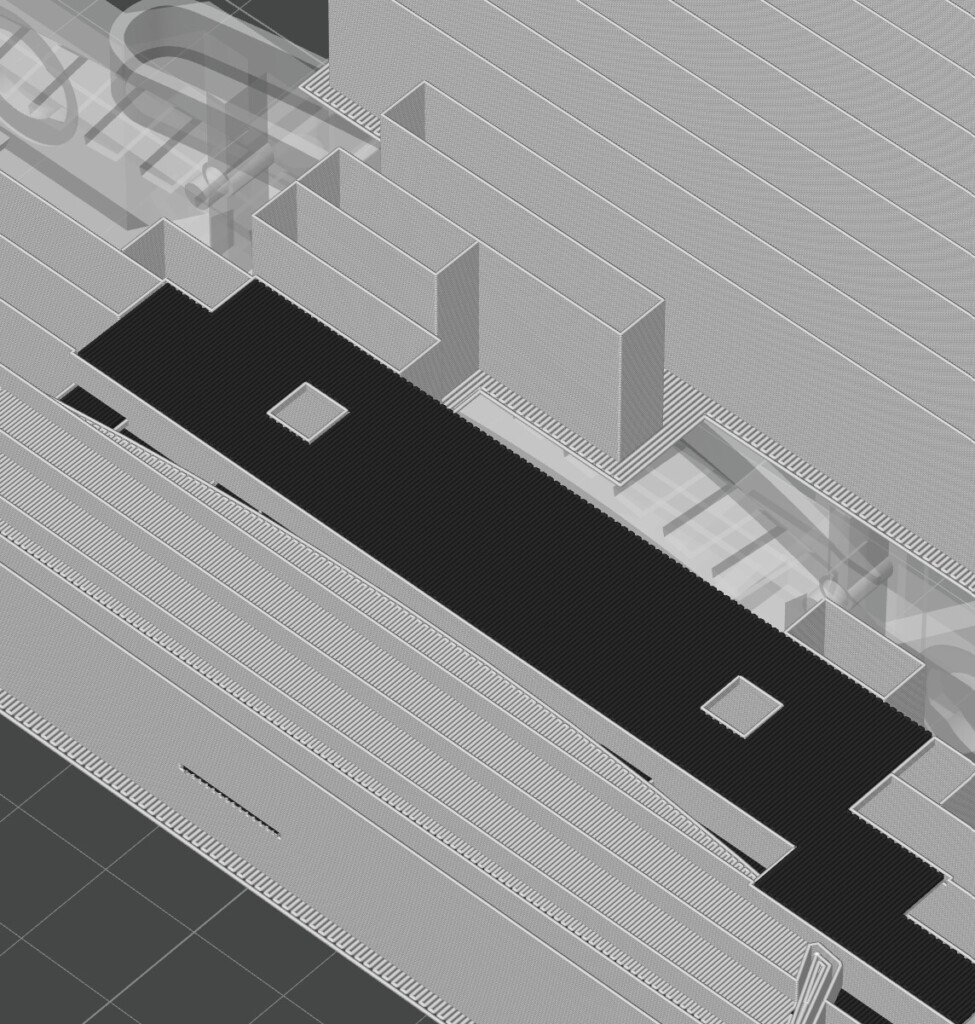
また、スライサーでサポートインターフェース部分のプレビューをしっかり確認しましょう。プレビューの段階でダメっぽい(サポートとサポートインターフェースの接触面積が少ない)場合は設定を変える必要があります。Bambuだと警告が出てきます。ただこれだと底面は同じものを使う設定なので私は変更しています。
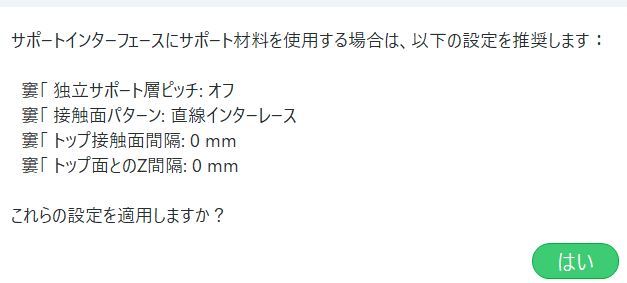
なお、公式のwikiにもこういった設定があります。こちらも参考になると思います。
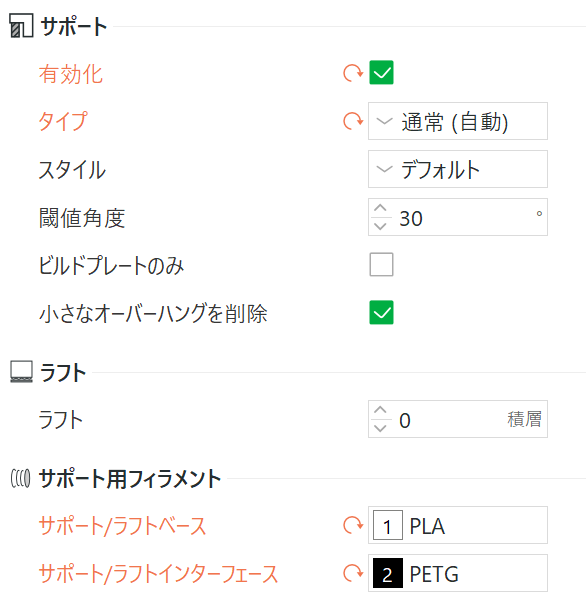
ということで主な設定の概要は次のような感じです。特に下の2つは公式wikiにはないTipsになります。
- サポートは通常のサポートを使う。ツリーサポートは使わない。
- サポートの上面と下面の両方に、PLAのインターフェースを2層ずつ割り当てる。
- PLAインターフェースのフローを少し多めにして、定着させる、必要なら低速に。
- サポート本体のPETGは、間隔を広くして壊しやすく、線幅も細めに
最初のは冒頭にお話しした通りですので、2番目から。おそらくデフォルトでこの設定になっているとは思うのですが、トップと底面部(ベース)は2層インターフェースを作りましょう。おおむねこれで事足りるはずです。公式wikiだとトップインターフェースが3層になっていますね。ただ、これはツリーサポートを使用しておりベースはPETGのままになっています。ベースを変更していないのは剥離のリスクがあるからですが、通常のサポートだとこのリスクは軽減されますし、特にスリットの場合はベースもPLAを用いたほうがきれいでよいと思います。
次にPLAのインターフェースですが、フローを少し多めにするのがお勧めです。これは剥離予防と下の線幅変更に伴う措置です。普段だったら0.95等が指定されるフローレートは1.0か、ちょっと多めにしておくのがお勧めになります。必要があればPLA設定の下部にある最大体積速度をかなり下げて(一桁)、PLAは低速でしか印刷されないようにするのも手です。
サポートのPETGは、壊しやすさを考えると可能な範囲でパターン間隔を広めにとったほうが後が楽です。インターフェースがしっかりするのでサポート本体は間隔が広めでも問題が生じにくいと思いますし、印刷も速くなります。今回は5mmにしました。支える方向によってはパターン角度を変更してあげるとよりブリッジ距離を少なくすることができると思います。この辺は対象物によって変更したほうがベターですね。
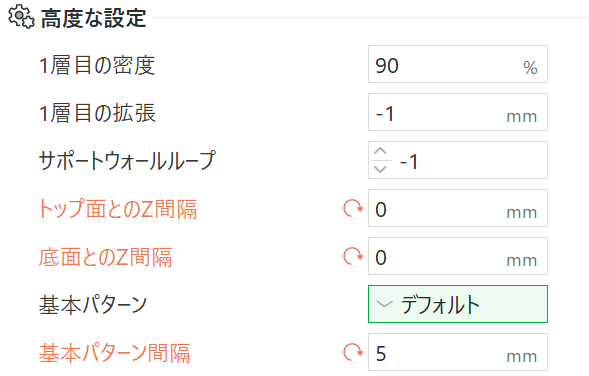
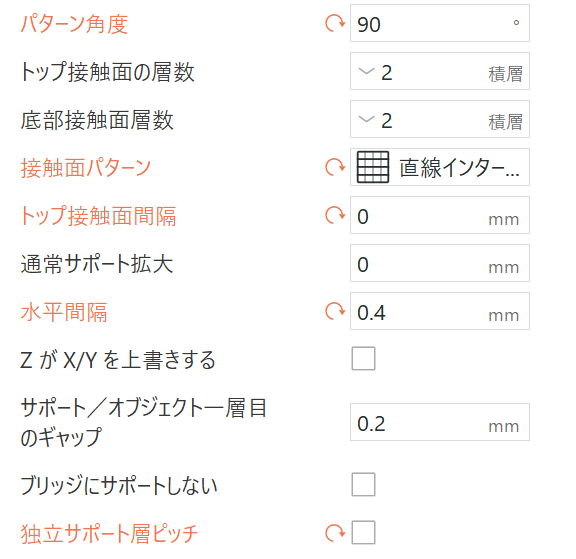
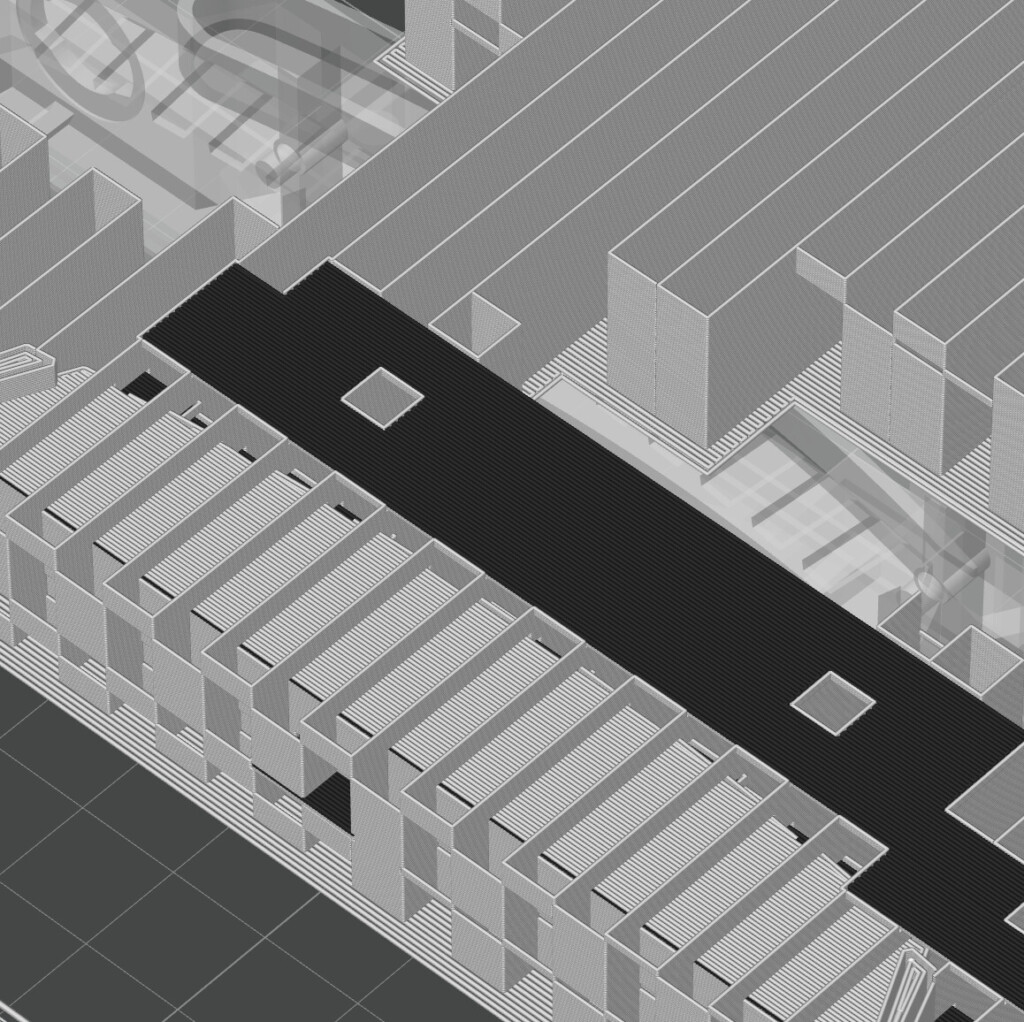
最後に、サポートの線幅です。インターフェースがしっかりしているのだからこちらは減らそうね。ということになります。通常のサポートはただでさえ壊すのが結構大変です。サポートの線幅をノズル径よりも小さく設定して0.32-0.34くらいにしておくと壊しやすいサポートを作ることができます。PLAのフローを上げておくことでインターフェース部分はちゃんと出しつつ、サポート本体は薄くできるという理屈です。
すべて終わったら印刷開始です。このパーツモデルは約12時間程度を要しますが、逆にいえば12時間程度で終了してしまいます。これは明確にツールチェンジャーの利点ですね。サポートインターフェースの部分のみツールチェンジが入るので回数も抑えられますし、2つしかノズルを使わないのも比較的高速な理由となります。ツールチェンジの回数は300回程度でした。
印刷後のサポート除去が一番大変
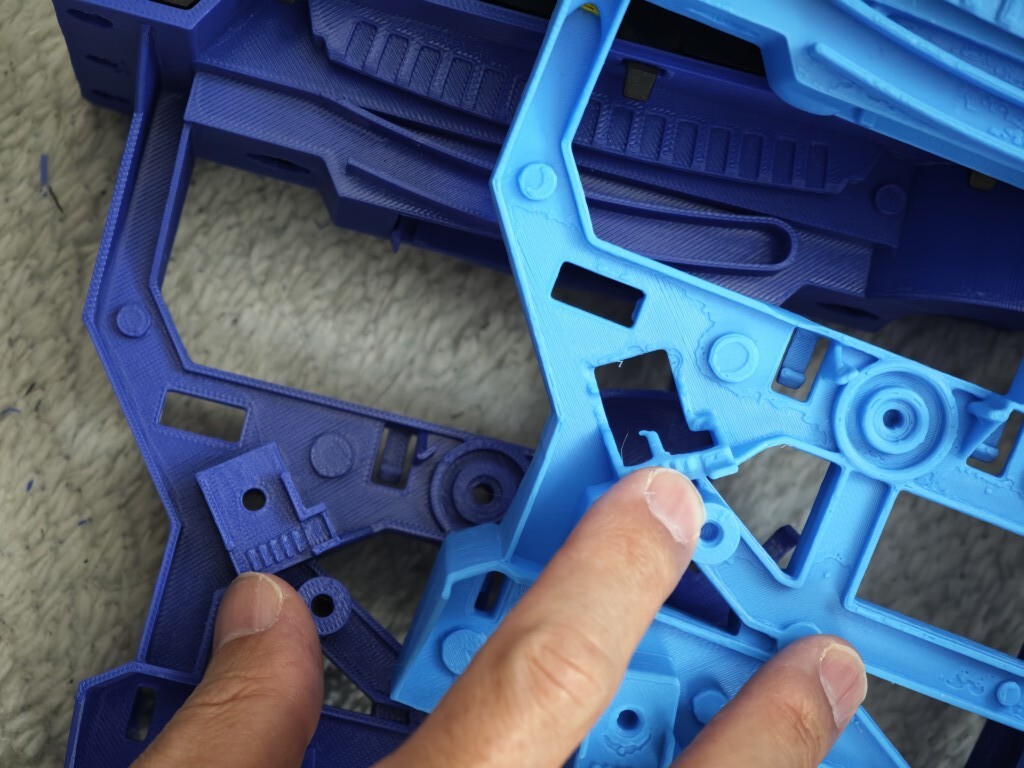
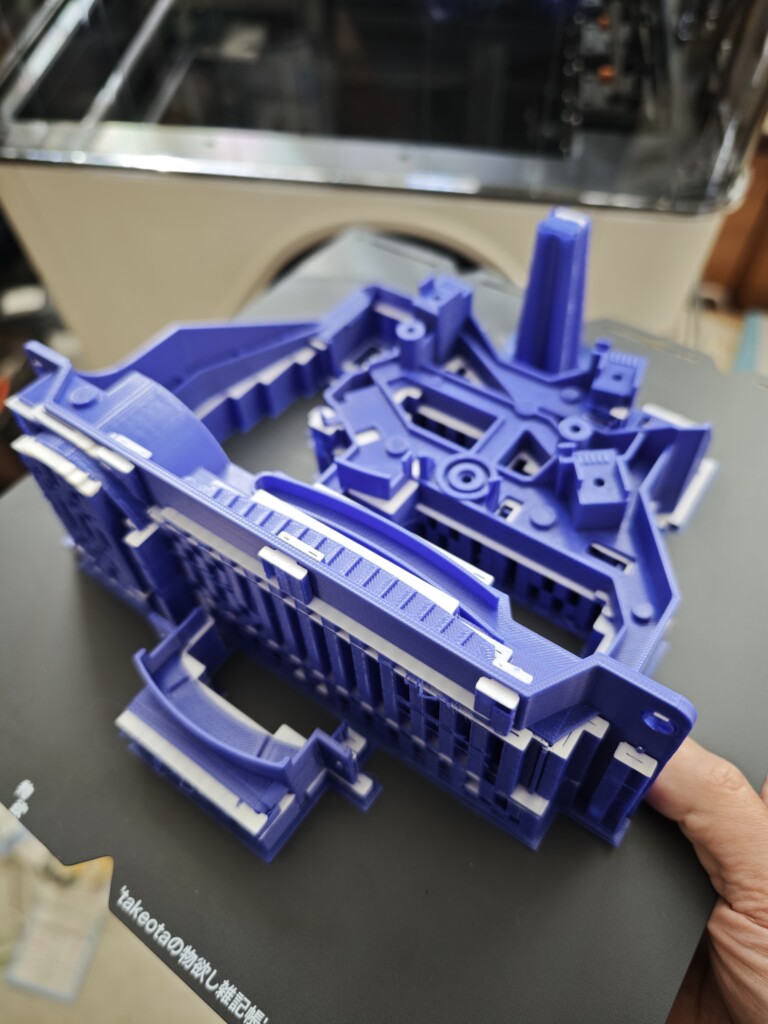
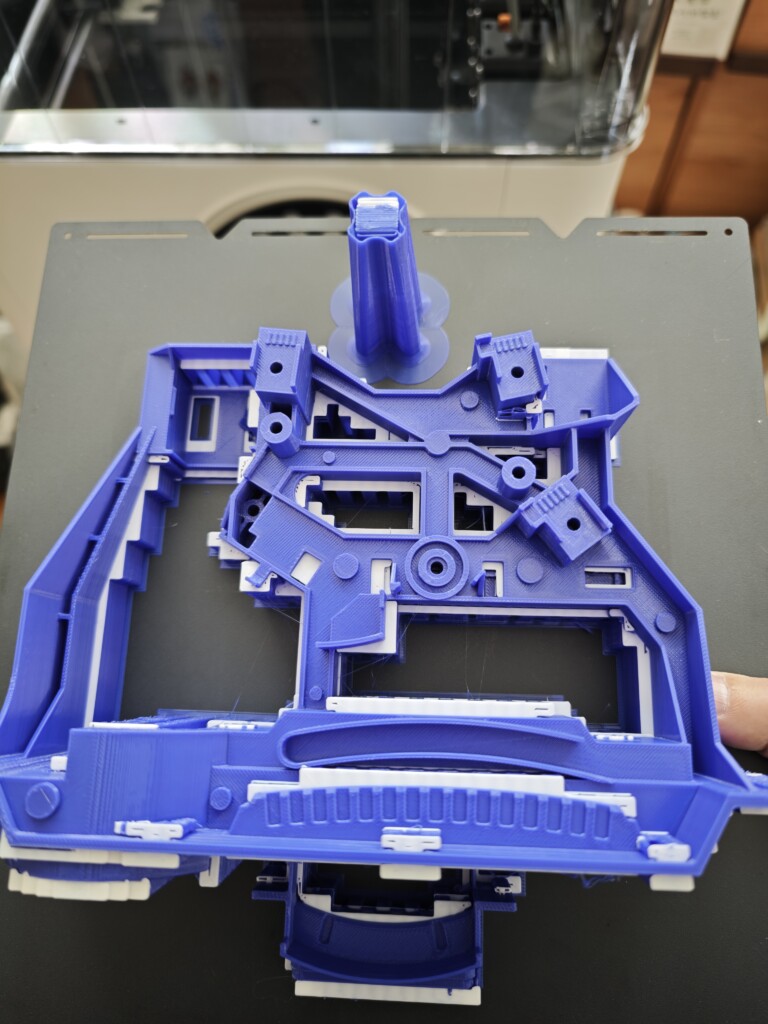
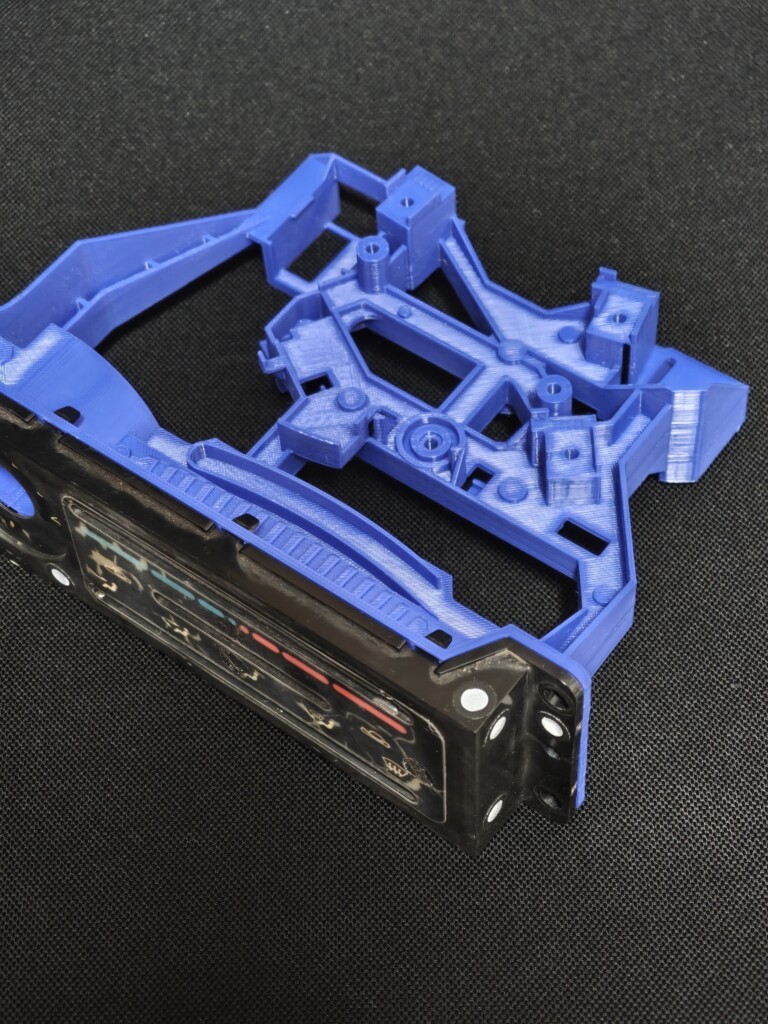
こうしたセッティングで印刷されたのが先ほど示したこちらです。試しに配置を斜めにしてツリーサポートのバージョンもトライしてみましたがやはり一部剥がれて反ってしまいました。
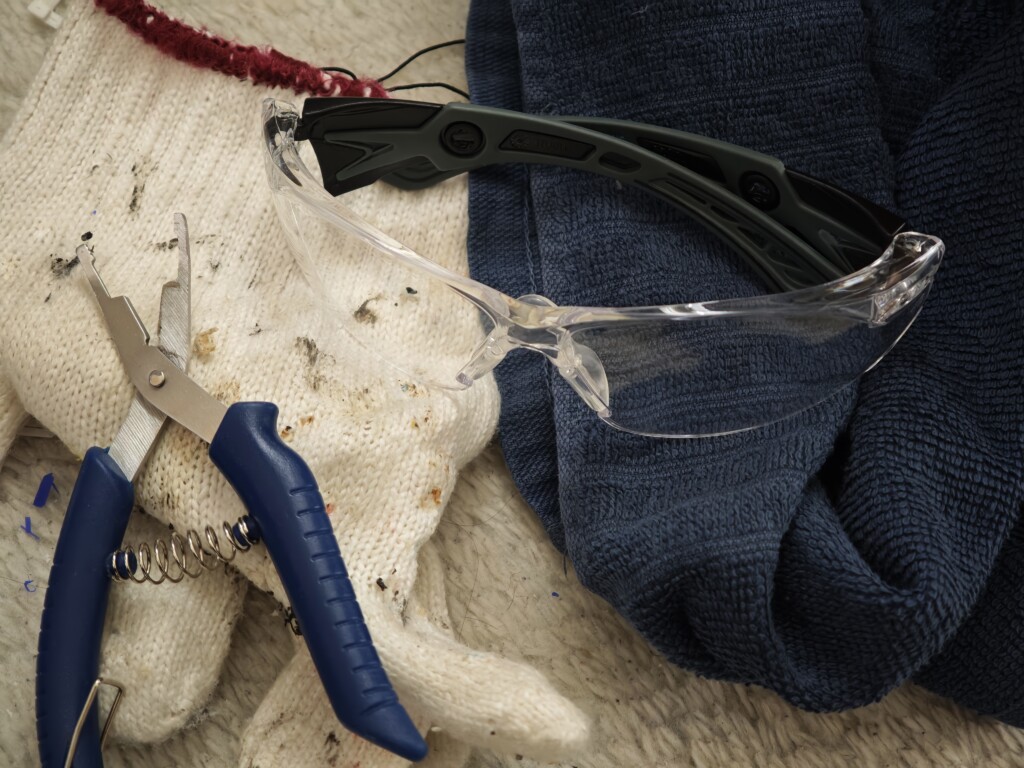
べりべりとサポートをはがしていきますが、ご存じの通り、PETGのサポートって結構頑丈です。線幅を細くしているのでまだ大丈夫ですが、デフォルトの太めだとかなり大変かもしれません。ダイソーで買ったプライヤーっぽいものや、破片が飛び散った際の保護メガネは必要です。PETGが散るので片付けも必要でかなりの労働量。
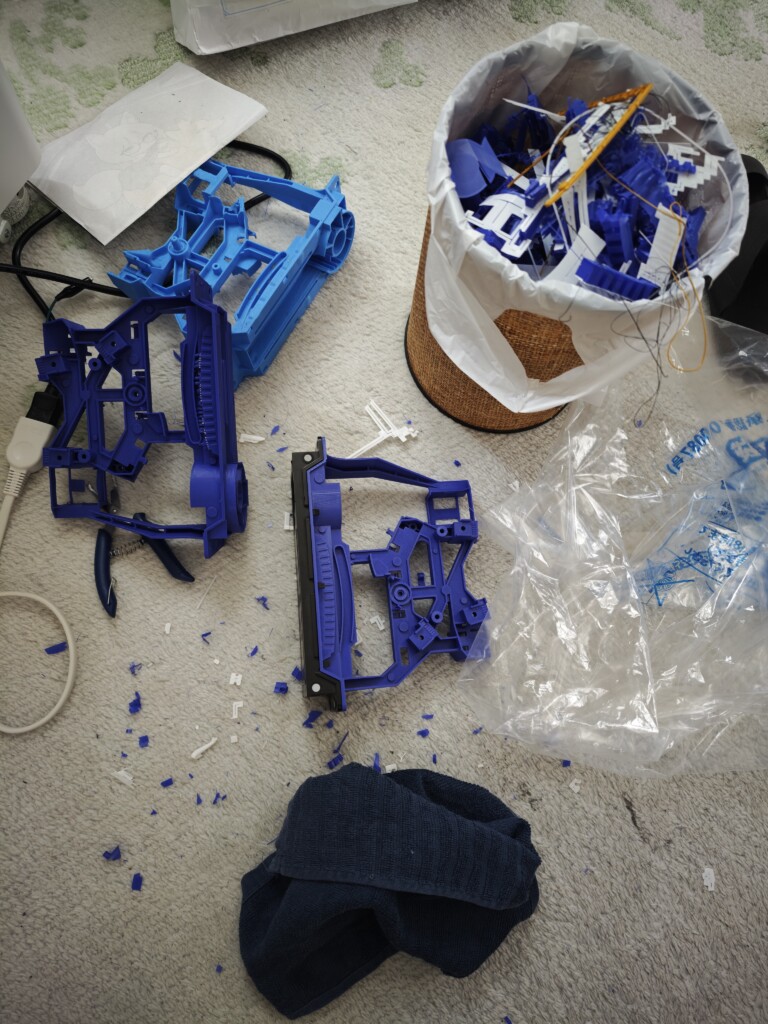
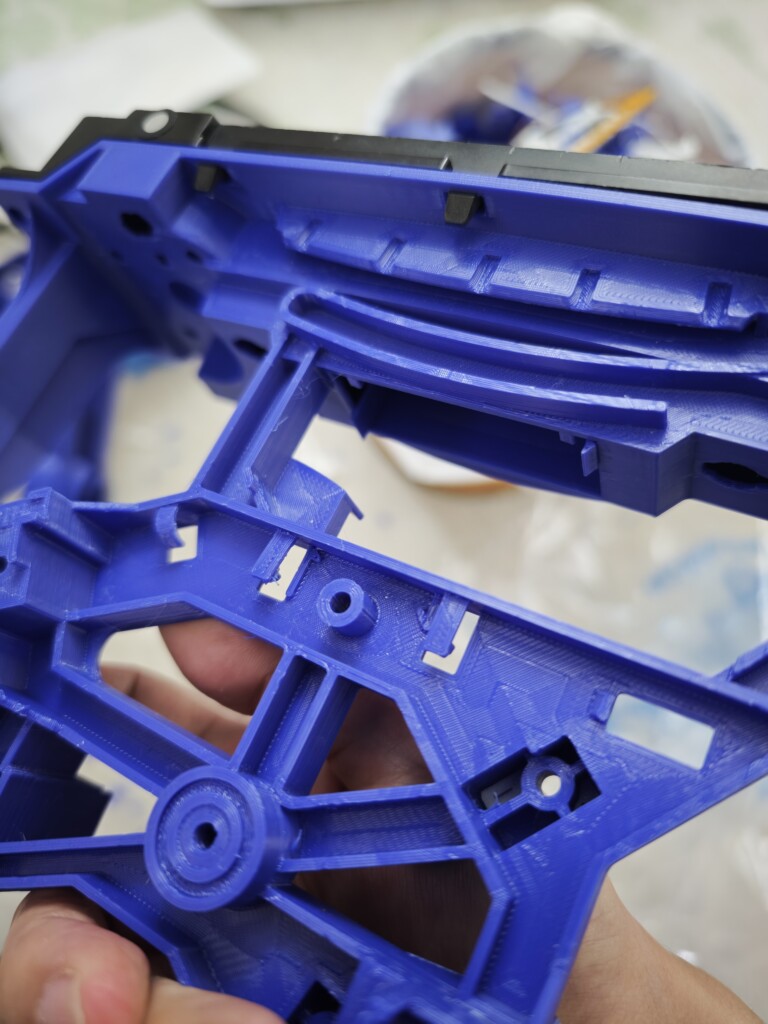
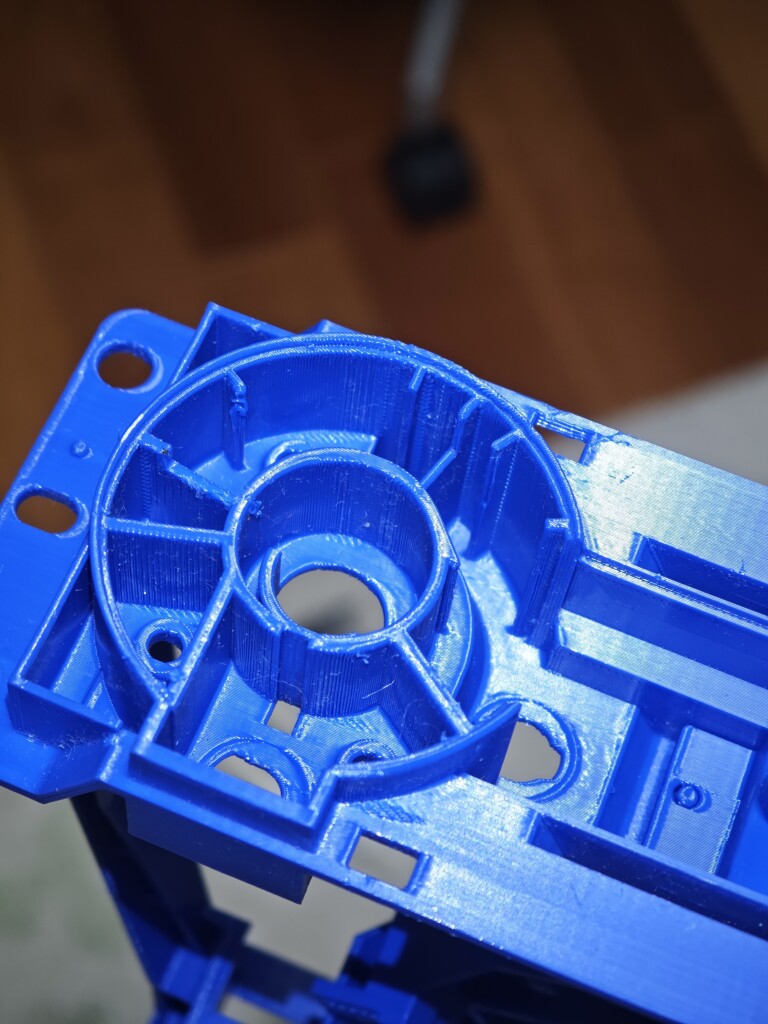
ただこれによってスリット部分など本来3Dプリンターでは除去が難しい部分も、上下がPLAだと内部のサポートを細いペンチなどで壊して引っこ抜くときれいに取れてきます。最後に張り付いたPLAの2層板をはがせばきれいな形状に。
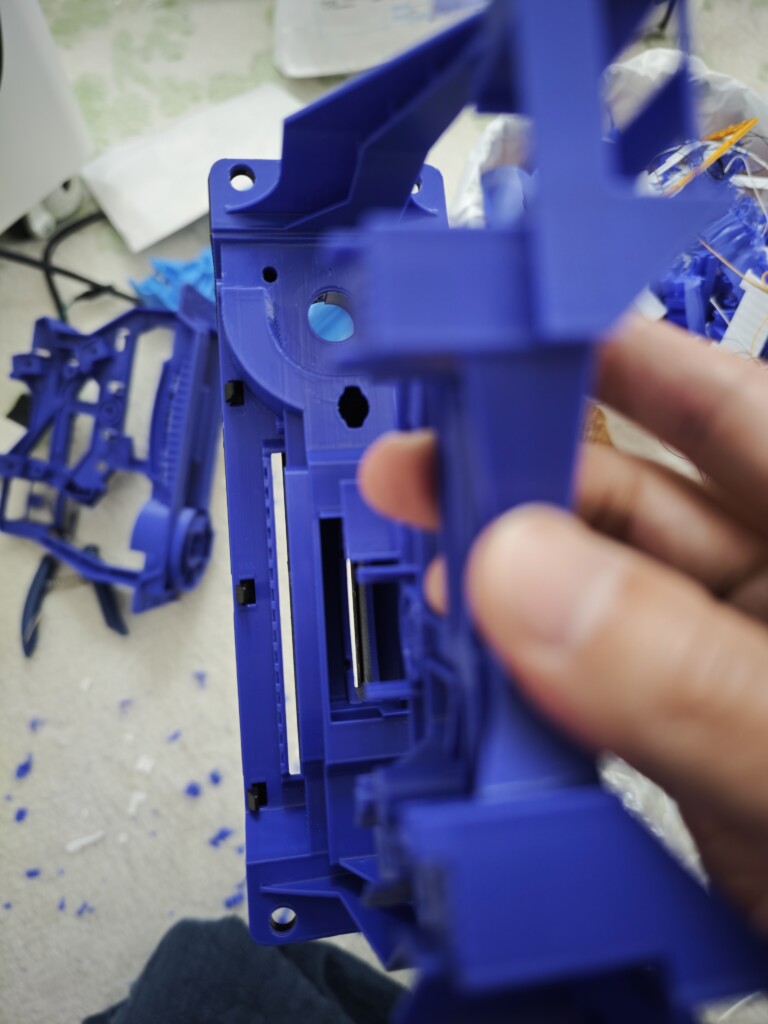
出来上がったパーツを確認してみるとわかりますが、裏面も非常にきれいに出来ています。このパーツはサポートインターフェースを同心円で行っているため特徴的な模様になっていますが、触っても滑らかですし張り付いたPLAもきれいに除去することができます。動画も参照ください。前方の積層に対して直行する面も含め非常にきれいなのが伝わるかな、と思います。
ただこれによってスリット部分など本来3Dプリンターでは除去が難しい部分も、上下がPLAだと内部のサポートを細いペンチなどで壊して引っこ抜くときれいに取れてきます。最後に張り付いたPLAの2層板をはがせばきれいな形状に。
出来上がったパーツを確認してみるとわかりますが、裏面も非常にきれいに出来ています。このパーツはサポートインターフェースを同心円で行っているため特徴的な模様になっていますが、触っても滑らかですし張り付いたPLAもきれいに除去することができます。動画も参照ください。前方の積層に対して直行する面も含め非常にきれいなのが伝わるかな、と思います。
マルチマテリアルで3Dプリンターにもっと自由を
というわけで、3Dスキャンは非常に便利な技術ですが、実際はスキャンは始まりで、そのあとが本番になります。CAD化は今後どんどんAIが支援してくれるようになるでしょうが、人の手もまだまだ必要な領域です。モデリングのスキルアップにもなりますし、既存モデルを改編する力にもなりますので自分の欲しいものを作るために持っておいてよいスキルだと思います。
[itemlink post_id="9600″]
3Dプリンターもマルチマテリアル対応機がどんどん増えていることでプリンターの表現能力も向上しています。今回はPETGとPLAを組み合わせたマルチマテリアルを活用することで積層方向を意識しないモデル作成も可能になっていることが伝わったかな、と思います。マルチマテリアルで3Dプリンターはまた一つ、自由になりました。2材であれば必要時間も最小限に済みますし、ツールチェンジャーのプリンターを購入された際にはぜひ何かやってみてくださいね!
今回も最後までお読みいただきありがとうございました!