Plasticity レビュー 拘束も履歴もない自由なCADソフト FreeCADと相性ばっちり xNURBSは特にスゴイ
今回は最近私がかなり気に入って使っているCADソフトウエア、Plasticityの紹介です。以前の記事でも数回登場していますが、これが本当に面白いんですよ。xNURBSが強力なので、奮発してStudioを購入しました、という話です。とはいえポリゴンモデラーのBlender連携とかはやっておらず、使いこなせているとは言えない状態です。頑張って元を取らねば・・・
はじめに
Plasticityは「CAD for Artists」あるいはデザイナー向けCADとして紹介されることが多い、少し変わった立ち位置のソフトウエアです。一般的な機械系CADでは、スケッチに寸法や水平、垂直などの拘束を与え、押し出しや修飾といった操作を履歴として積み上げていくことが多いと思います。
一方でこのPlasticityはそういったお約束要素が希薄で、スケッチという考えはなく、拘束もモデリング履歴もありません。Fusionでいえばダイレクトモデリングやフォームモデリングといった、FreeCADではあまり行えない自由曲面を柔軟に扱えるソフトになっています。
開発しているのは、大手CADメーカーではなくNick Kallenさんが立ち上げたPlastic Software, LLCです。最初から完成された巨大CADとして登場したのではなく、Blenderユーザーにも扱いやすいCADを目指して発表されました。
私が認識したのは2023年で、ここからもどんどん成長し変わっていっています。内部カーネルは後述の通りParasolidを使用しており(履歴保持などもないので)動作も軽いです。
CADなのに形を作ってからあとから動かす感じでまさにPlasticity(可塑性)って感じ。公式ページはこちらになります。

 https://www.plasticity.xyz/
履歴のないダイレクトモデリング 拘束もない
FusionはパラメトリックなCADだけでなく、履歴を残さないダイレクトモデリングモードやフォームモデリングもあり素晴らしいソフトウエアですが、ご存じの通り、商用利用を考えた場合はだいぶお高くなってしまいました。個人で趣味の範囲であれば年間1000ドルの収益(収入ではなく売り上げ)以内なら無償で使用できますがそれを超えたり、商売としてやっている個人事業主はライセンス違反になってしまう難点があります。
Plasticityは買い切りのソフトで商用も自由、CADっぽさがなく元々履歴という概念はありません。履歴がない分、自由にエッジや面を動かせます。ソリッドの場合だと一部を移動させても周囲形状を計算しながらソリッドを成立させてくれる感じです。ポリゴンモデリングっぽい操作がさっくりできるのは非常に楽しいです。
スケッチの拘束というような概念もありません。もちろん線を引くときに2Dでスナップしたり、寸法入力もできますが、拘束で形状を固定する機能はないのでかっちりしたものを作ろうとすると面倒なシーンもあります。ただ、面の編集がかなり自由にできるのでサーフェスを作るのが何せ楽しいです。
公式の動画等は非常にこの面白さを見せてくれますのでぜひ。私はとりあえずソリッドを適当に作って加工し、ある程度決まったところでそのサーフェスを使って再度モデリングをし直すなどの作業にも非常に良いと思っています。
FreeCADとは方向性が真逆なので相性が良い
当ブログではFreeCADをかなり扱っています。FreeCADは基本的に履歴型、パラメトリック型のCADでかっちりしたCADですよね。紹介してきたように実はかなり多機能なんですが、とっつきやすいPart Designワークベンチでは基本的にソリッドしか扱えません。
ただ、スケッチ寸法を変えれば瞬時に作り直すこともできますし(やりすぎるとだめですが)モデリングの順序や構成を考えれば派生した形状なども作ることができます。機械部品や工業製品等を主眼に置いているのが特徴です。
 https://monohoshi.blog/freecad16/
上のリンクにあるような、FreeCADのCurvesワークベンチを使うと自由なサーフェスを作ることが出来るのですが、ブログでも紹介した通り複数のワークベンチを渡り歩いて形状を作っていく必要があり、手間と時間、また習得に時間がかかります。本当に真逆です。ですが、どちらもCADでありポリゴンを使用していないため。相互のやり取りが非常に楽です。
なので全体的なところはFreeCADで作って、Plasticityにもっていって柔軟に編集することや、好き勝手作ったものを既存の形状に落とし込む等、相補的な関係で非常に相性が良い印象を持っています。まあ、Fusionをがっつり使用されている方はこの機能が双方ともバランスよく含まれており、FreeCADわざわざ使う必要はないのですが、商用利用する場合のコストを考えると、FreeCAD+Plasticityに代替するのも選択肢に入ると思います。
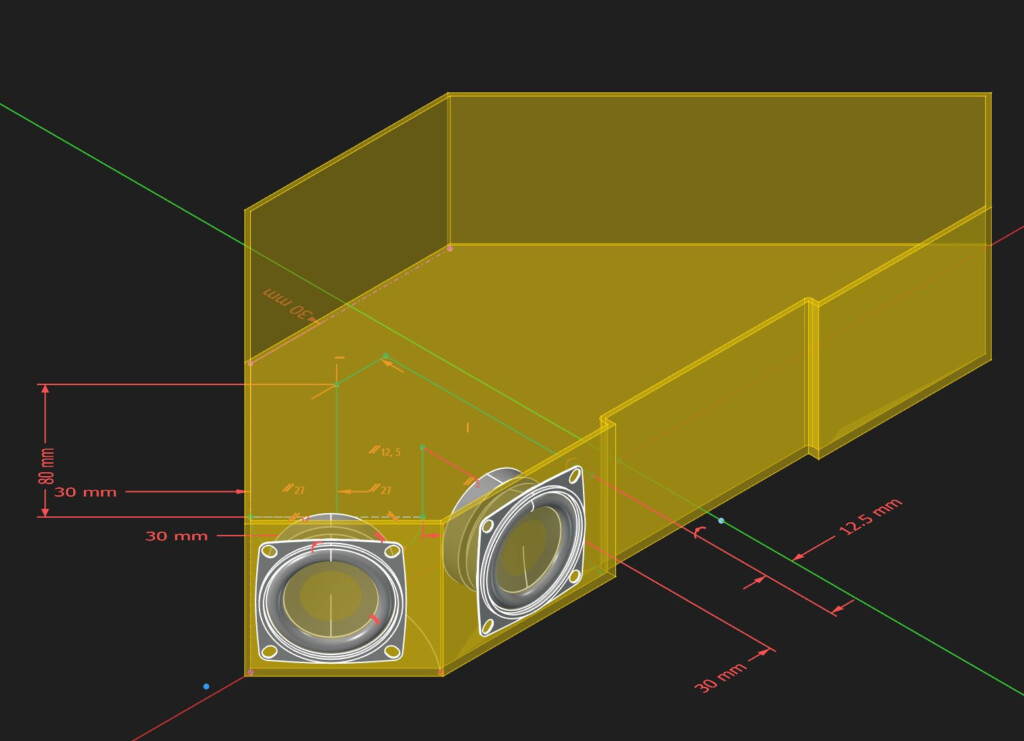
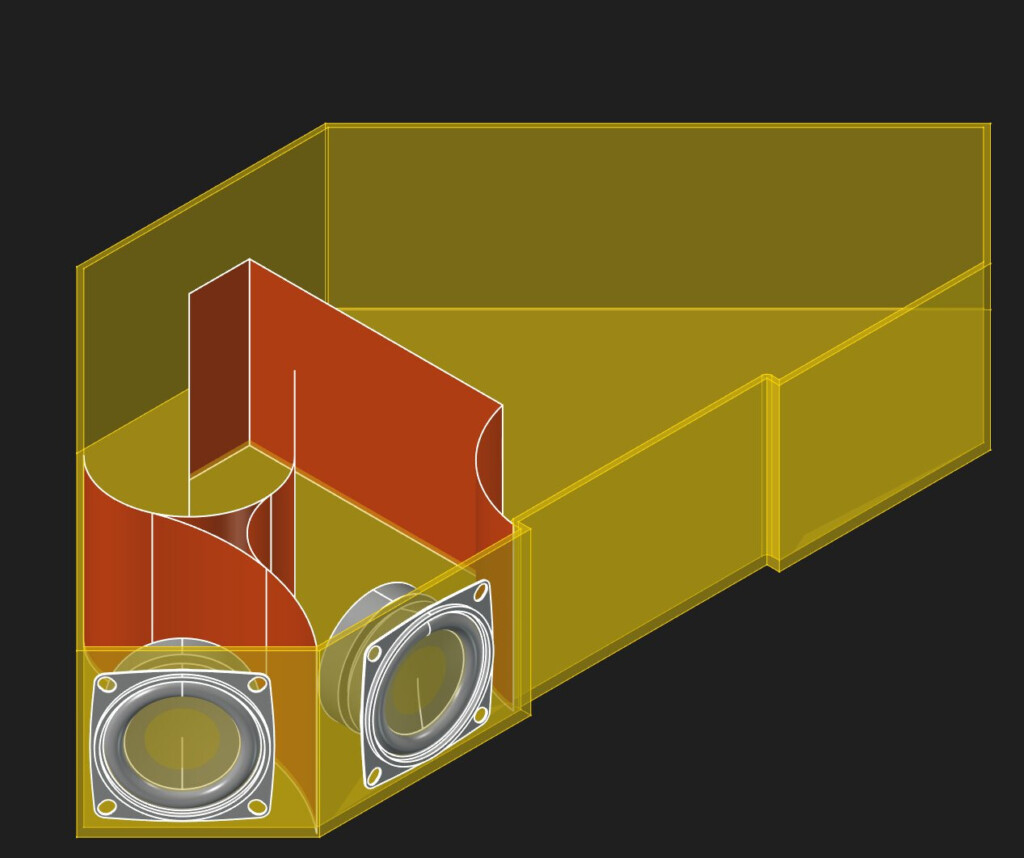
例えばこのスピーカーは基本要件はFreeCADで作成し、その後Plasticityにもっていって制作しています。FreeCADだけだと出来ないとは言いませんがもっと制作に時間がかかったと思います。
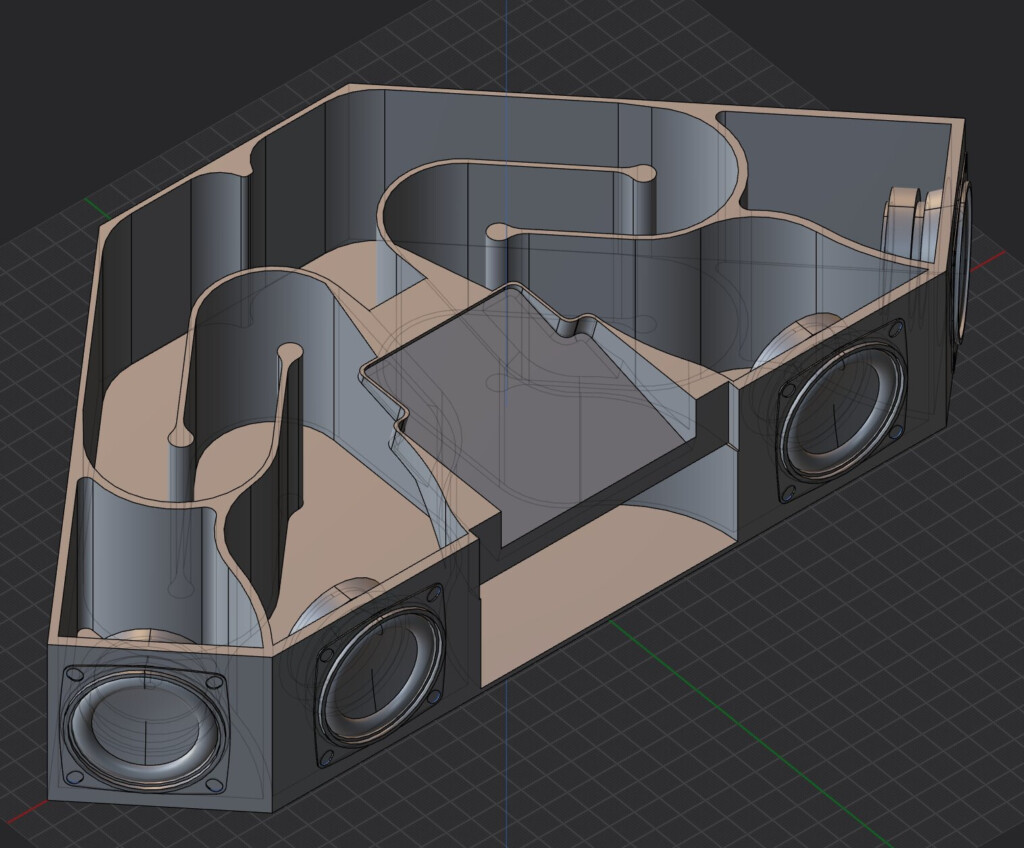
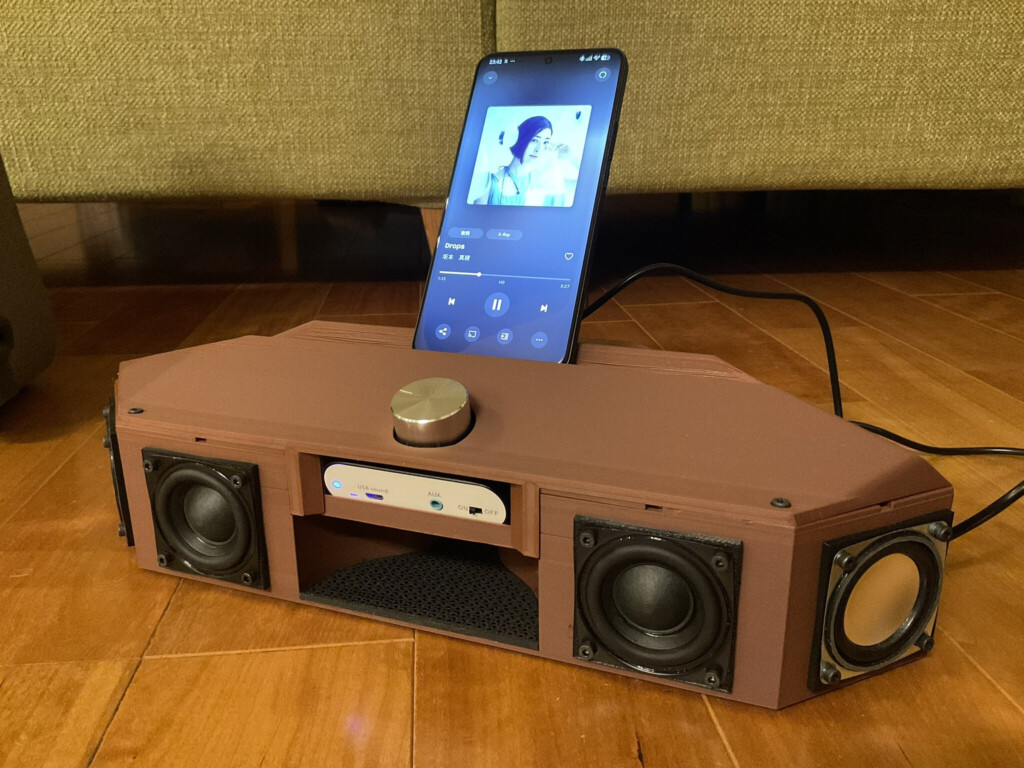
また、マクロ的な要素はあまりないので、基本的な形状をがばっと並べるような用途もFreeCADに任せています。
Parasolid採用 おそらくSOLIDWORKSとも相性良好
Plasticityの自由な操作感を支えているのが、シーメンス系CADなどでも利用されているジオメトリカーネル、Parasolidです。こいつがまた優秀なカーネルなんですよね。私は使用していないのですがSolidWorksが使用しているカーネルです。SOLIDWORKS for makersが個人利用であればおススメで年間1万円以下で利用できます。ただ商用利用にはFusionと同様に制限があり、本来は非常に高価なCADです。Plasticityは同じカーネルを使用しておりParasolidのファイルを直接やり取りできるため、こちらとも相性が良いと思います。買い切り価格で商用利用制限もなく、優秀なカーネルのCADを安価に使用できるのはPlasticityの利点です。
そのおかげか無理かな?と思っていたフィレットが出来たり、エラーで悩まされることも少ない印象を持っています。全体的に非常に安定しているのが利点ですね。おかげで安心してモデリングが出来ます。曲面を操作する能力が高いので一度作った自由曲面の一部をぐにゃっと変更することも意外と簡単に出来ます。リアルで「ちょっとここの形状変えたいな」があってもそれに対応できる柔軟さがありますね。
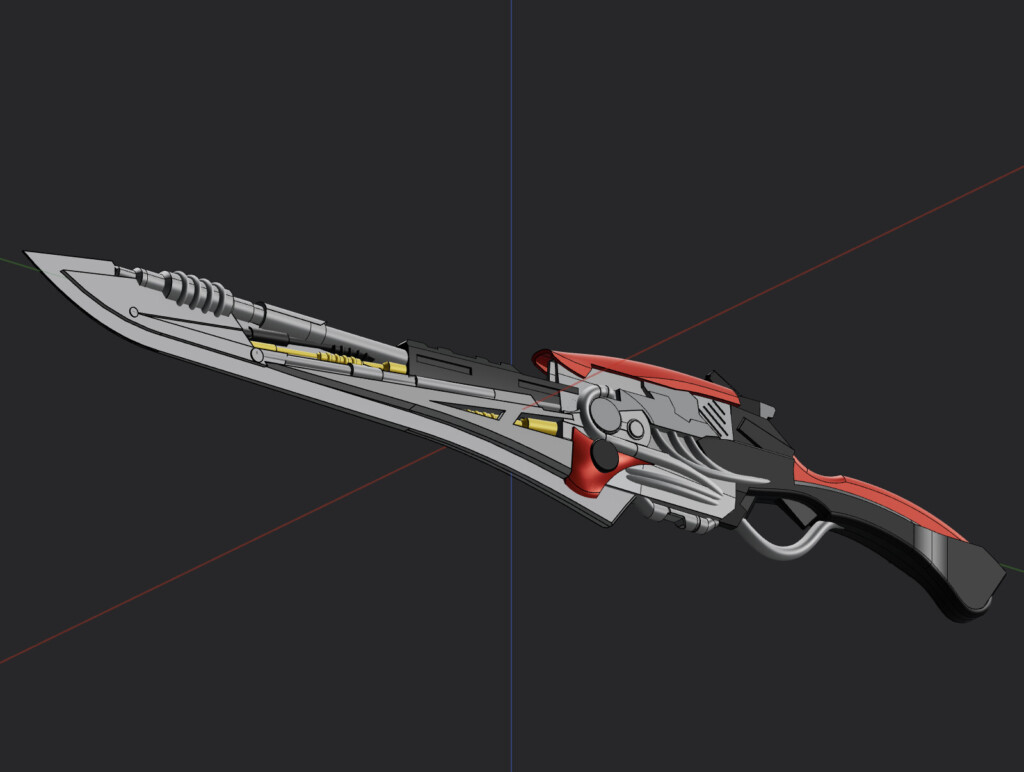
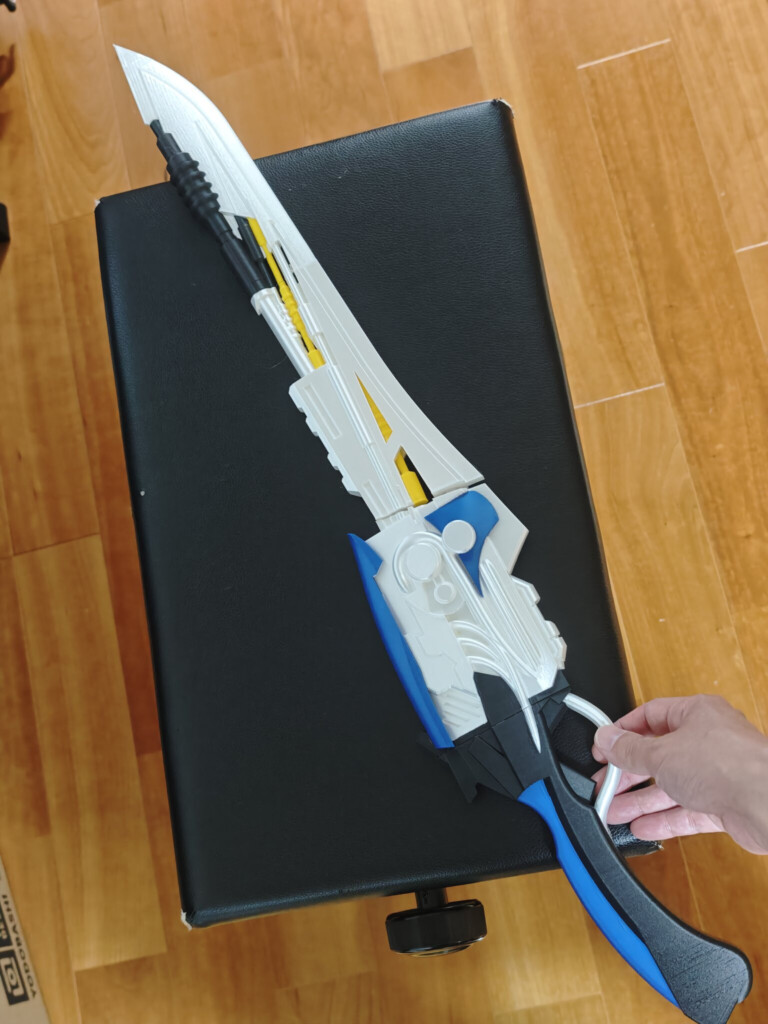
Match Faceは使い勝手が良い
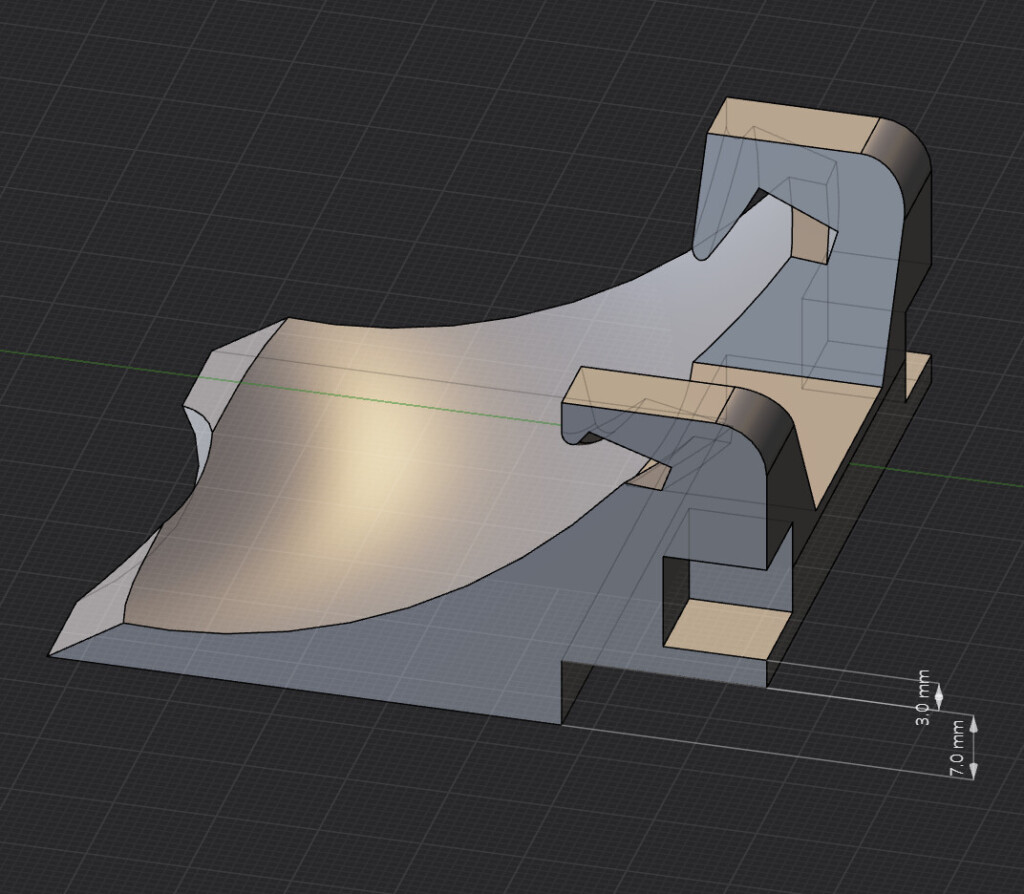
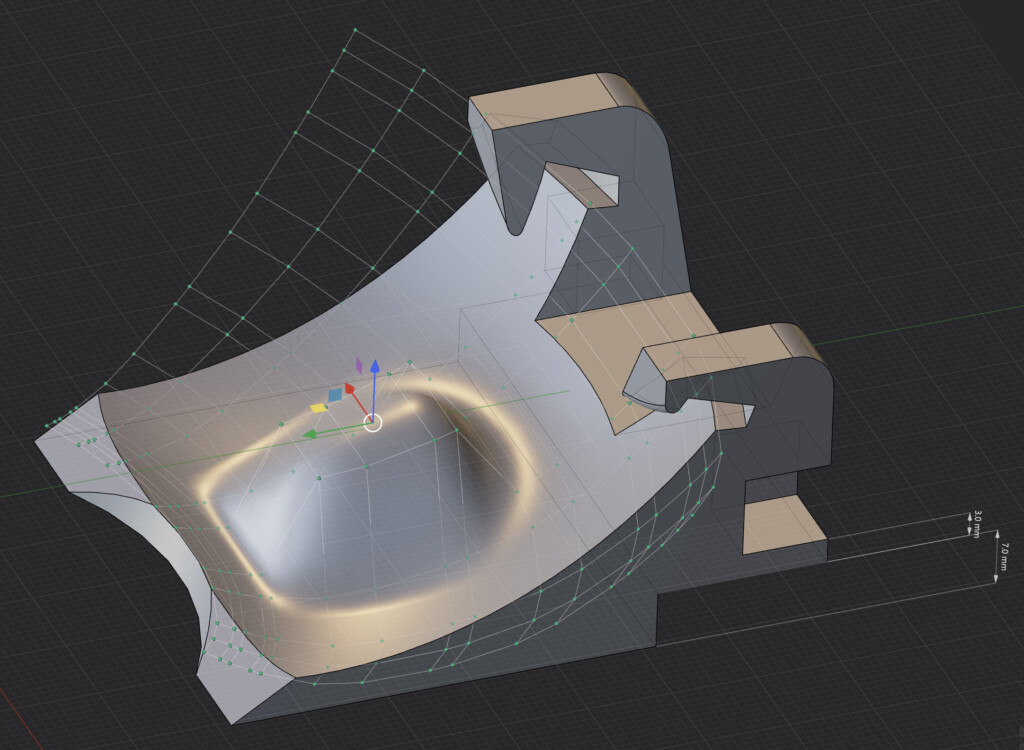
個人的に結構多様しているのがMatch Faceです。これはFusionで言うところの「面の置換」なのですが、これがかなり柔軟に行えます。
Fusionですと置換したい面をフルカバーしている必要がありますが、Plasticityだとその一部の形状に合わせにいくことが出来る感じです。このtwitterの動画で便利さの一端がお分かりいただけるかと。
自由曲面への接続が行え、そこで一つのサーフェスとしてつながるので別な加工を入れる際に非常に楽です。これはソリッドに適応できるため、こういったロボをモデリングするときなどにとても便利です。
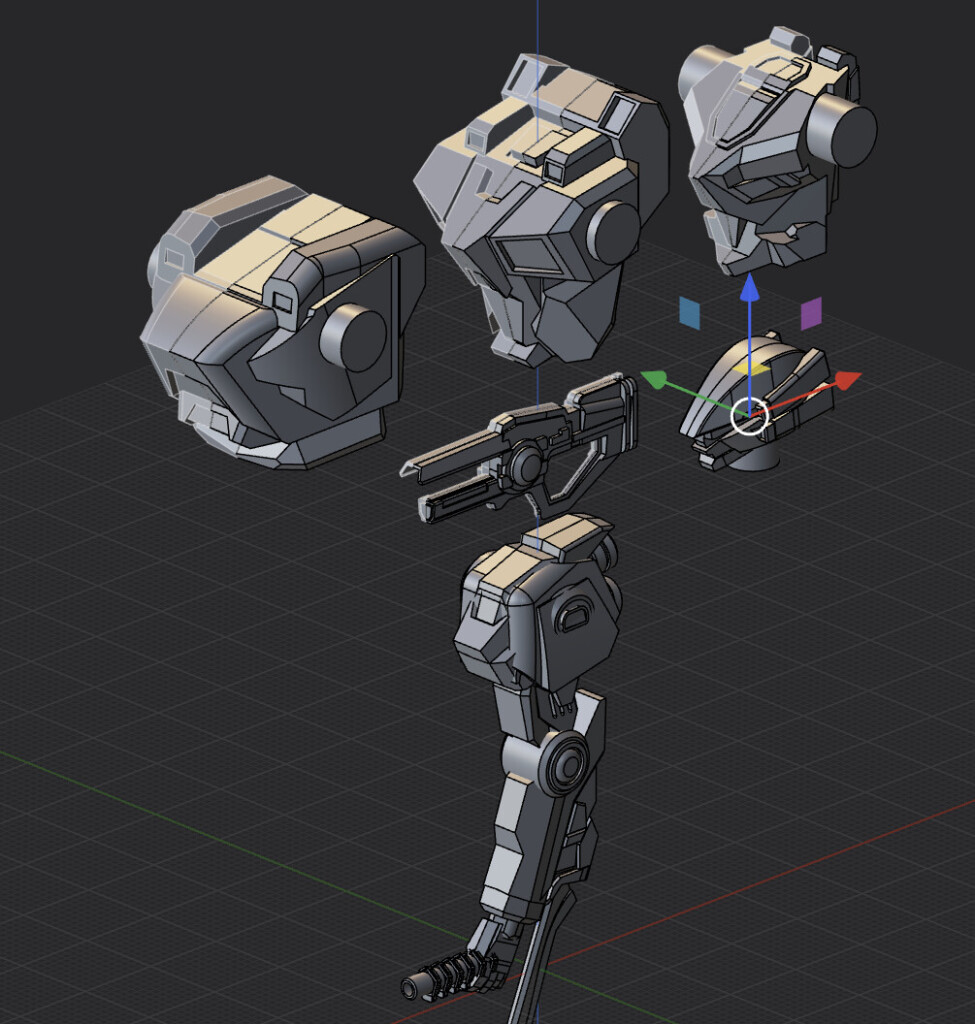
個人的にはソリッドを作りながら装飾していく際等に非常に役立つ機能で多用しています。きれいにツライチに出来ますし、右のTwitterのように、曲面でも利用が可能です。
エッジや面が直接動かせます
もちろん出来る範囲や可不可はありますが、面やエッジを直接操作できます。例えばこんな感じで、円筒のライト部分のモデル全体を選んで、そのままズズっとスライド。動かす過程でライト右側の長方形にフィレットついたような形状が復元されているのがわかります。また、外側にもっていった円筒形状はフェンダー部分と形状がつながっているのがわかると思います。
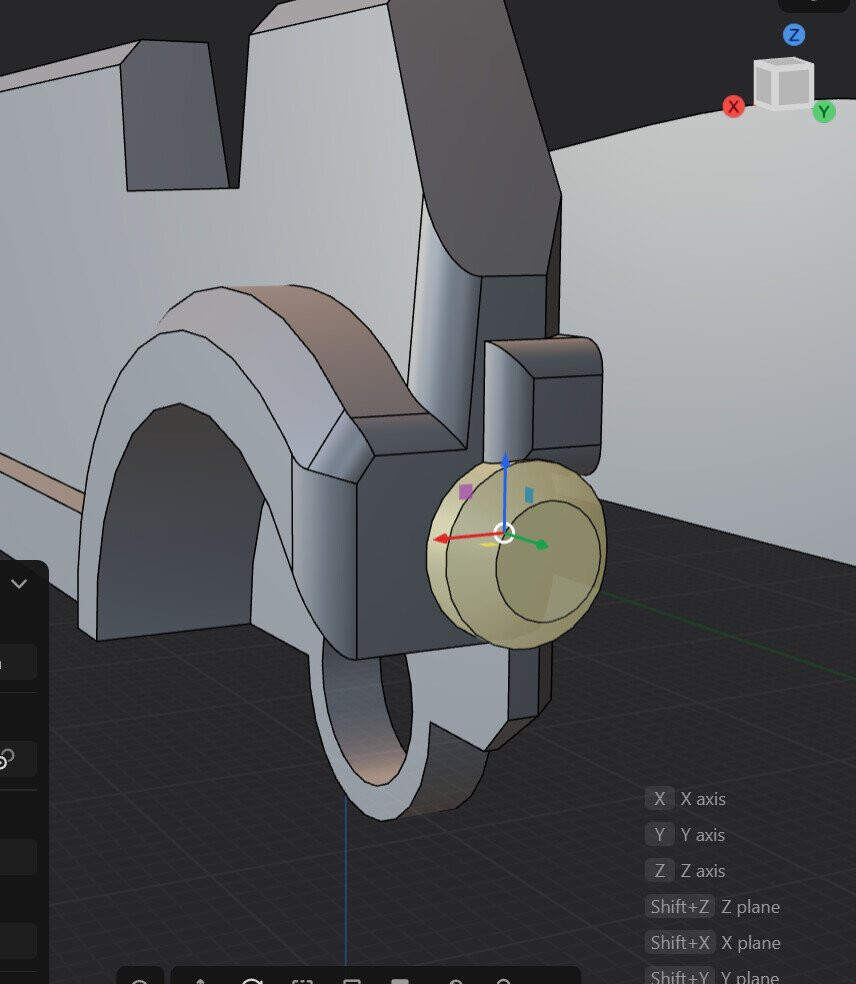
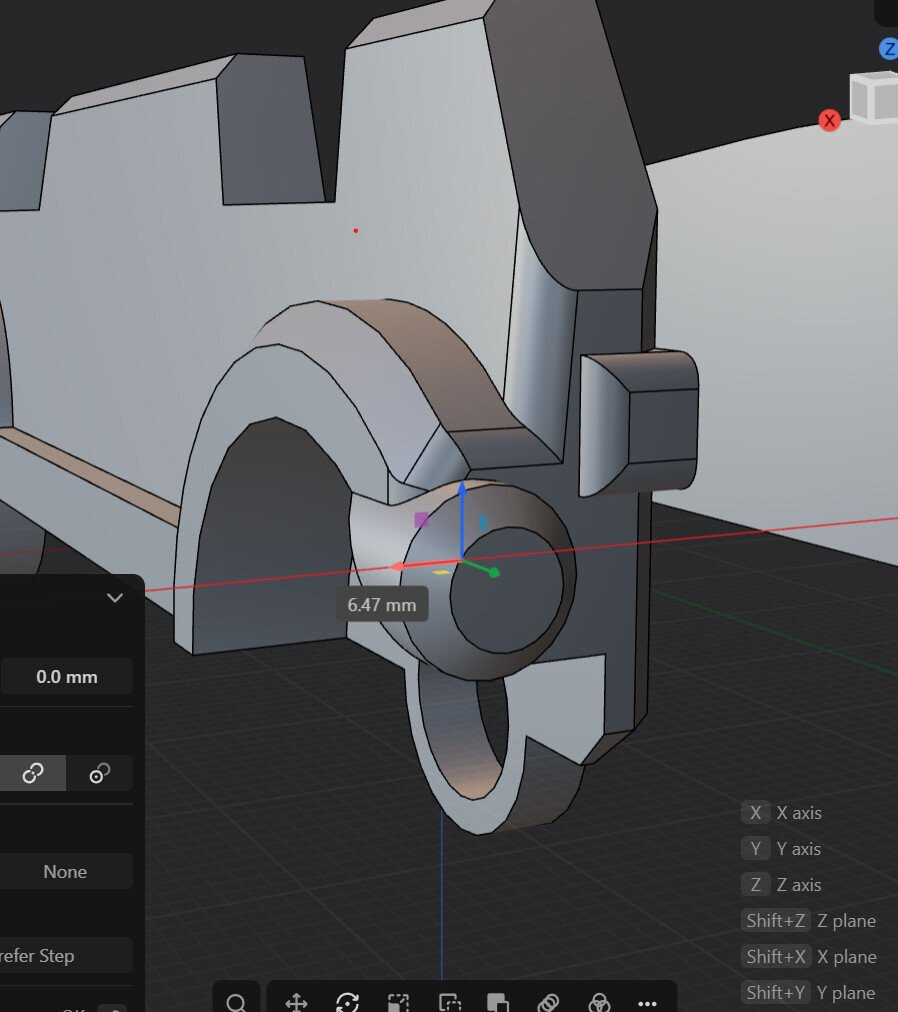
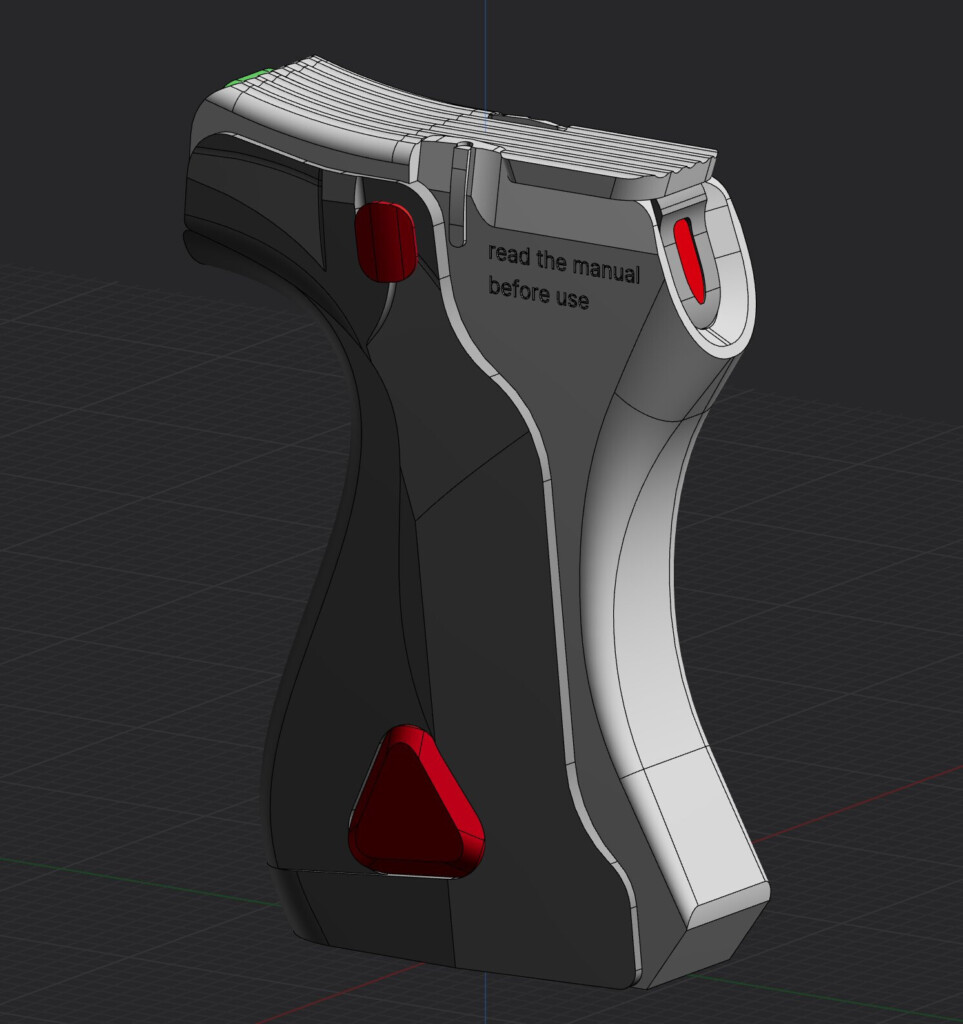
こんな感じでエッジや面のグループをまとめてうごかせるのがCADっぽくないですよね・・・。同様に面を自由に傾けたり整列させたり、フィレットも可変に出来たりと自由度がとにかく高いです。対して習熟していない私でも意外とさっくりモデリングが出来てしまいます。このラジコンプロポのモデリングでも、Fusionだとちょっとやりにくいと思われるこういった角度のついた面取りも柔軟に行うことができます。
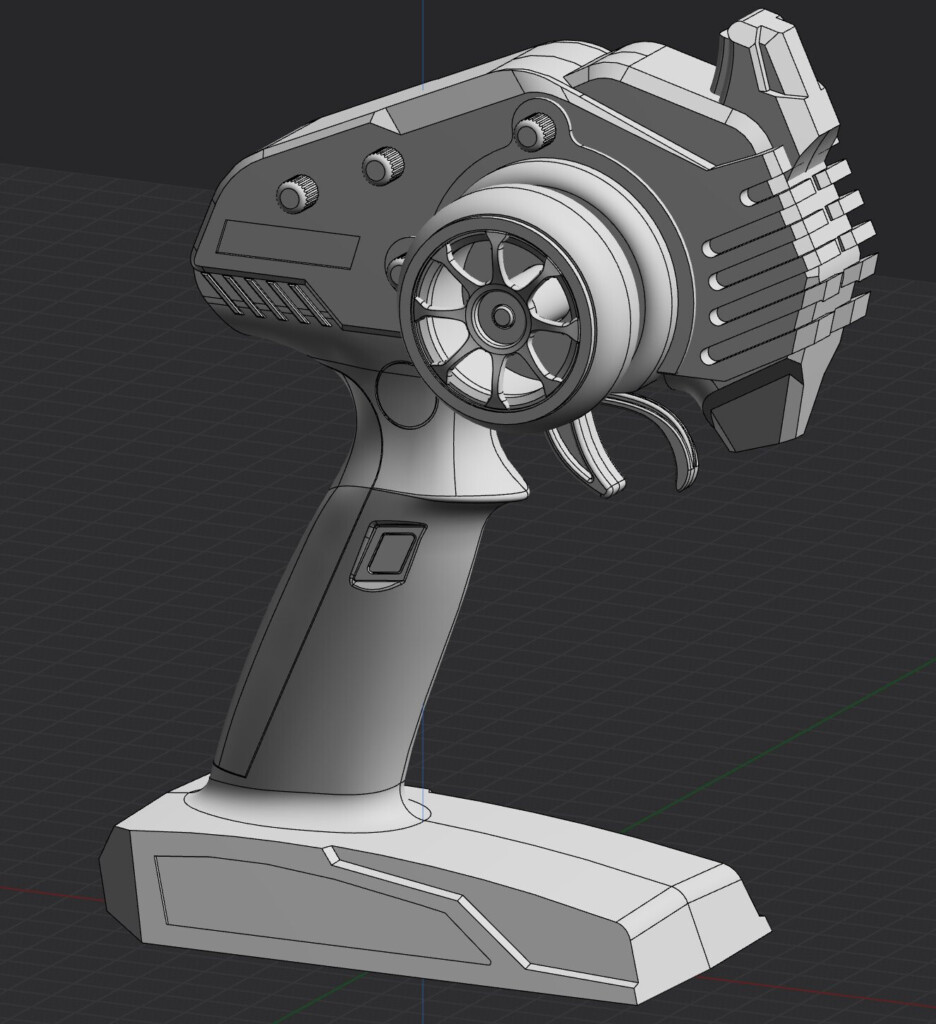
このモデルはPlasticityの共有機能でブラウザから見られる状態になっています。(ダウンロードはできませんが)よかったらぜひご確認ください。こうした機能もまた、非常に興味深いです。
 https://share.plasticity.xyz/r/l1NcSxDzf3VesTCv_8FWRavxttk3j...
Studio版のxNURBSは最強
PlasticityにはIndieとStudioがあり、2026年時点の公式価格はIndieが175ドル、Studioが299ドルです。どちらも買い切りで12か月分のアップデートが含まれます。StudioではxNURBSと、関連するSquareなど曲面の扱いがより柔軟になるほか、IGESやrhinoのインポート等が行えますが、特筆すべきはxNURBSです。
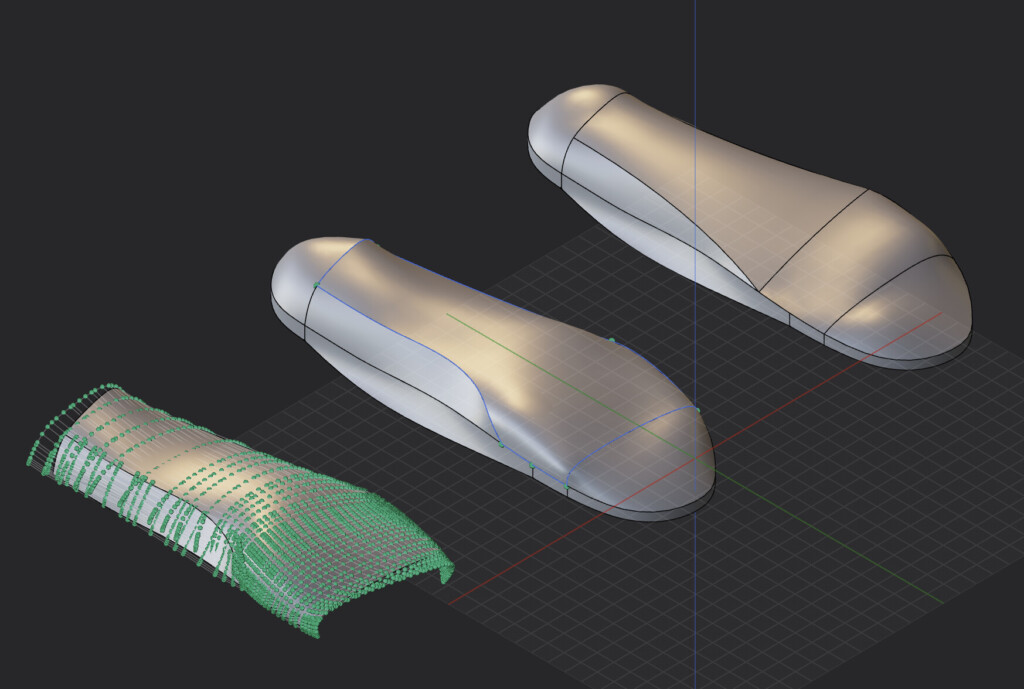
これ、めちゃんこ便利なんですよ・・・。面のつながりも意識しつつ、かなり複雑な面でもパッチでも、意図したサーフェスを貼ることができます。現在の主な用途の一つ、後述の3Dスキャンからのモデリングもこれなしでは語れません。
Plasticityでは曲面に対する接続は例えばパッチやロフトでも出来るのですが、沢山の辺を指定して一気に面を貼る作業ではxNURBSが活きてきます。以前車を作りましたが、FreeCADだとある程度は可能なものの、かなり厳しい作業です。以前のFreeCADだとこういう感じになります。
この機能、他のソフトウエアでも存在はします・・・がそのお値段はRhino向けプラグインが400ドル程度、SolidWorks向けは600ドル程度のようです。Studioライセンスでもプラグインより安いんですよ!素晴らしい。
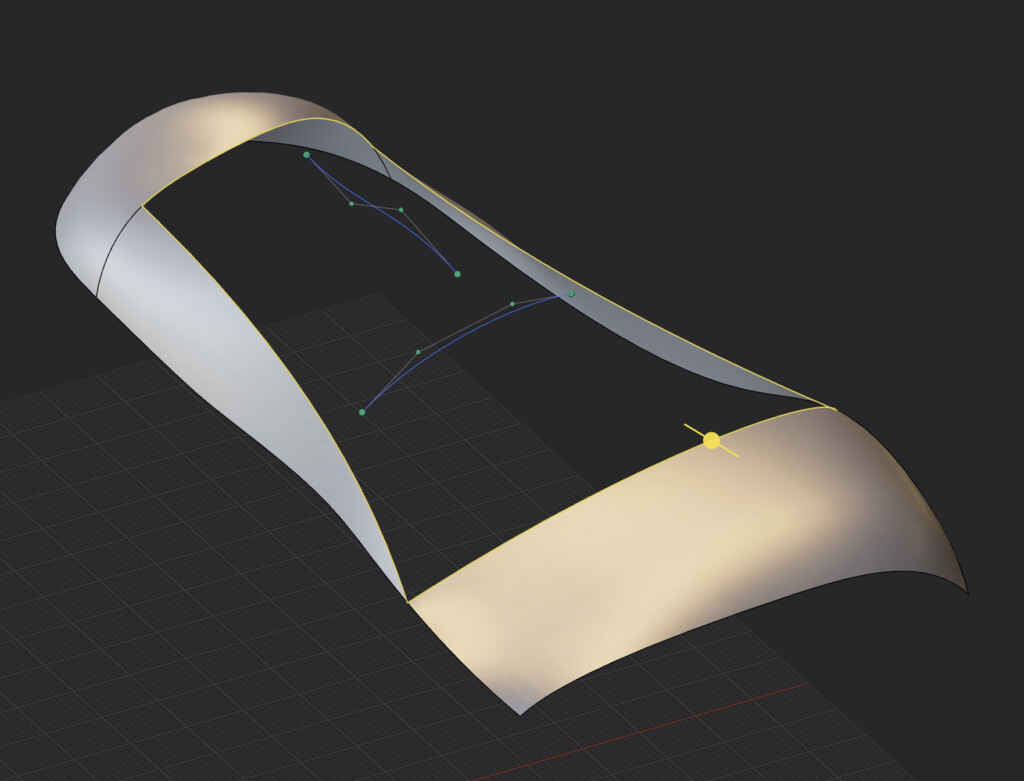
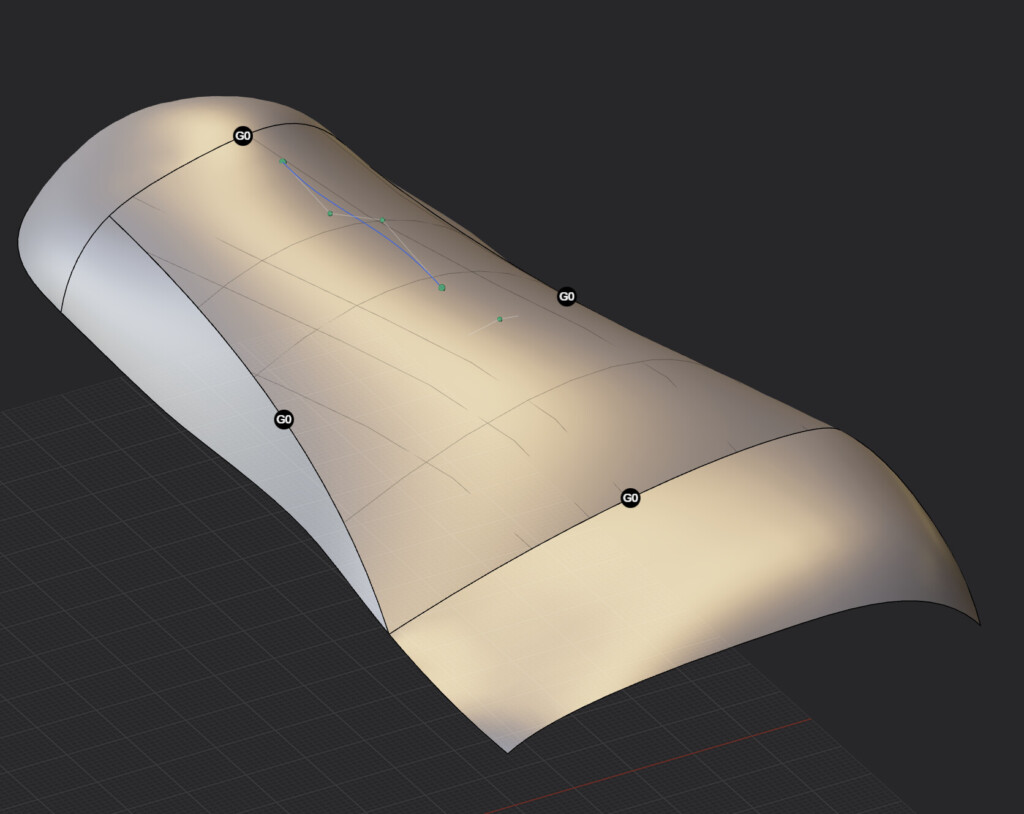
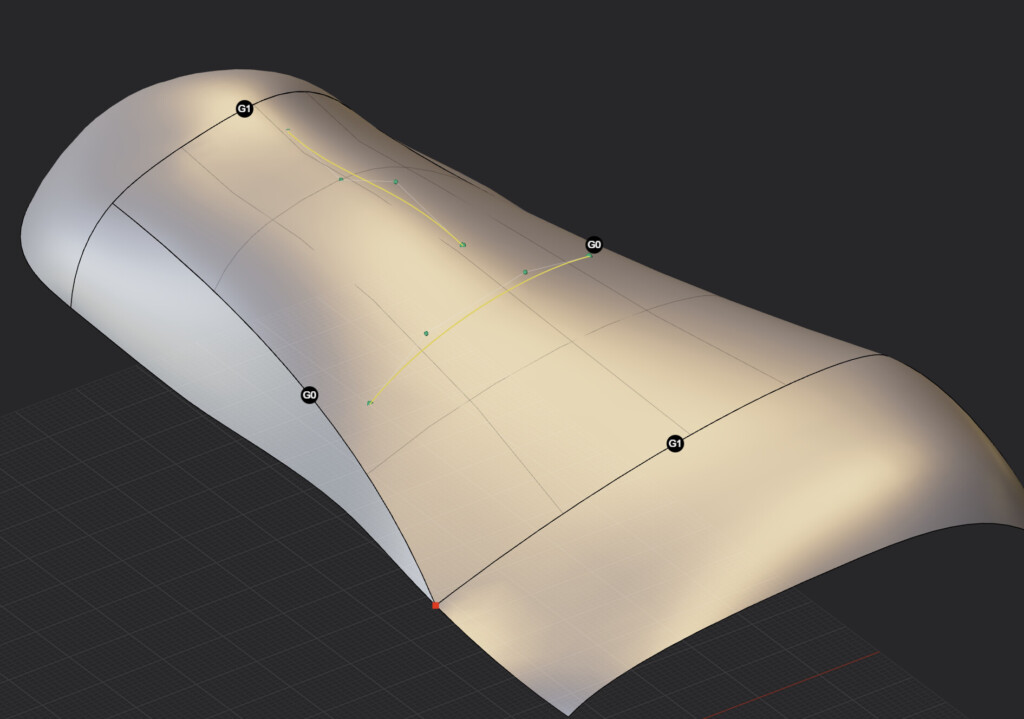
これなんか見ていただくとわかる通り、こんなラインで面貼ってほしいなーという曲線を置いておくと、辺のどことも接続していなくてもいい感じに面貼ってくれるんですよ・・・魔法でしょ、これ。最強ですよ間違いなく。
3Dスキャンモデルから自由曲面を作る用途にも便利
AIが台頭してきた2026年現在ですが、3Dスキャンしたモデルを良い感じに、費用も時間もかけずにCADで使える曲面にする方法は残念ながら存在しません。そんな中、Plasticityはハイポリを読み込んでも重くならず、前述のxNURBSを用いて柔軟な曲面が張れるため、有機的なモデルをCADにうまい具合に落とし込むことができます。以前作成した常用しているFitbit Charge用のバンドもそうですし、今作っているフットウエアなんかもピッタリです。
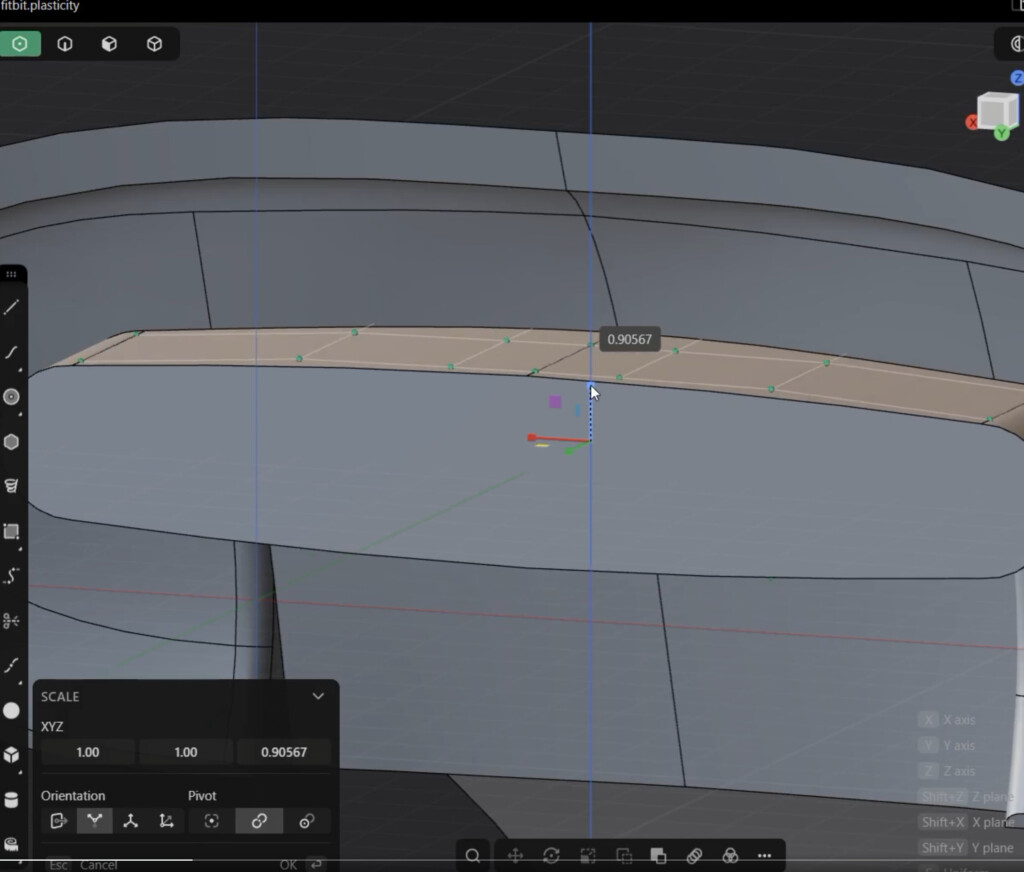
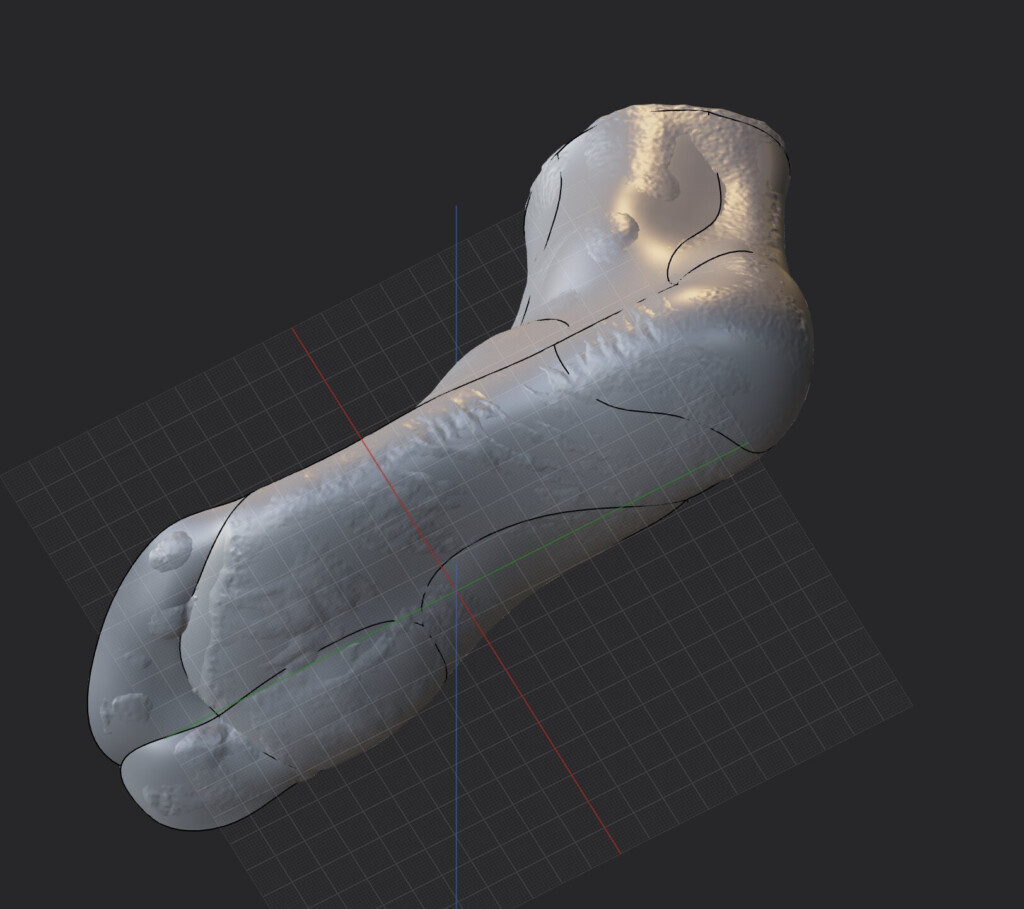
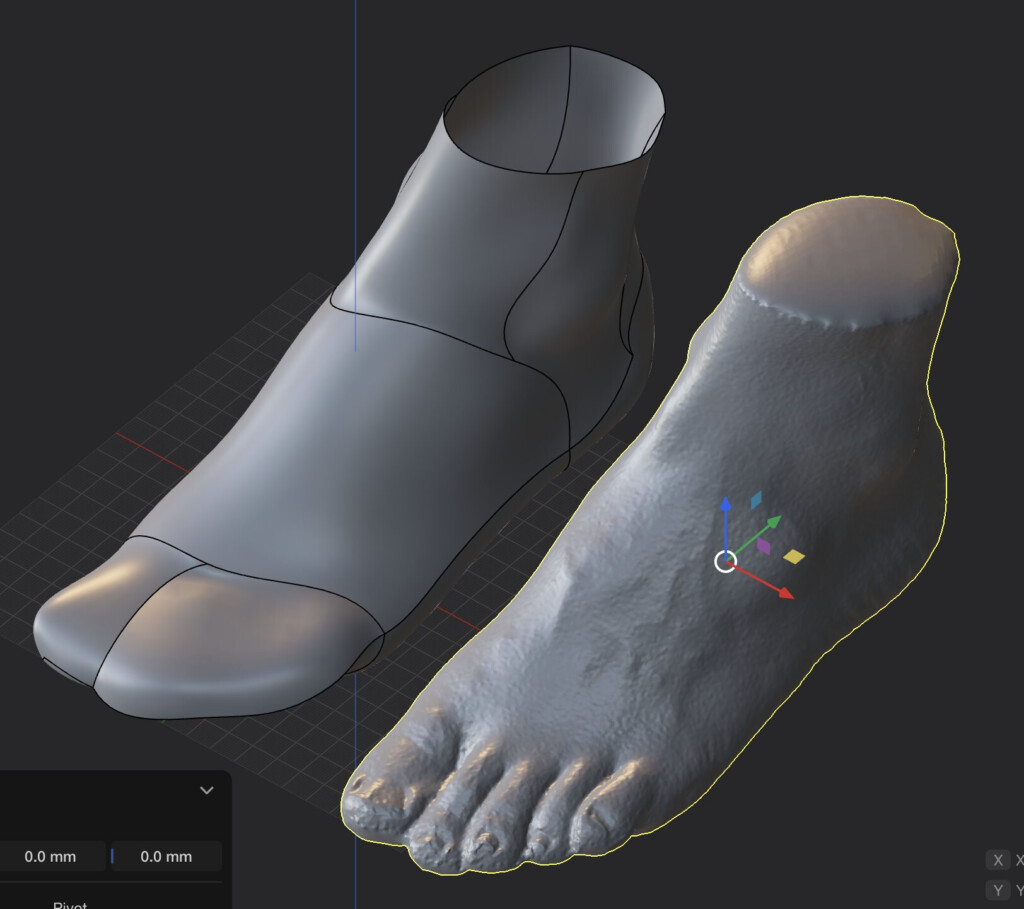
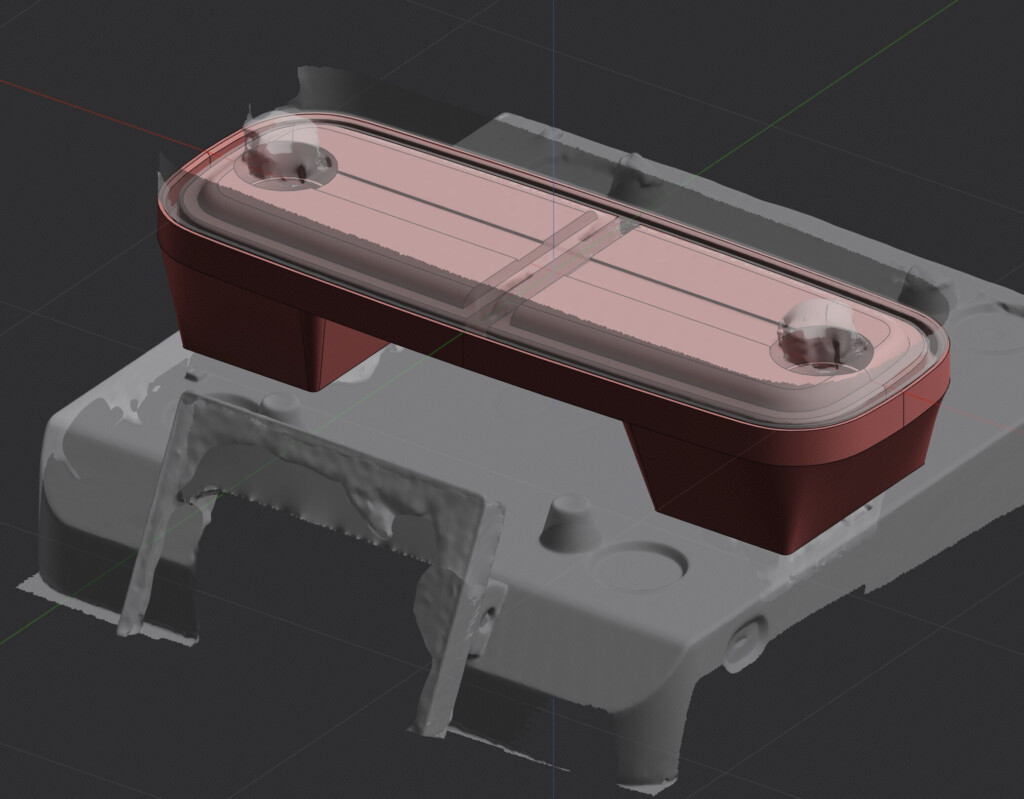
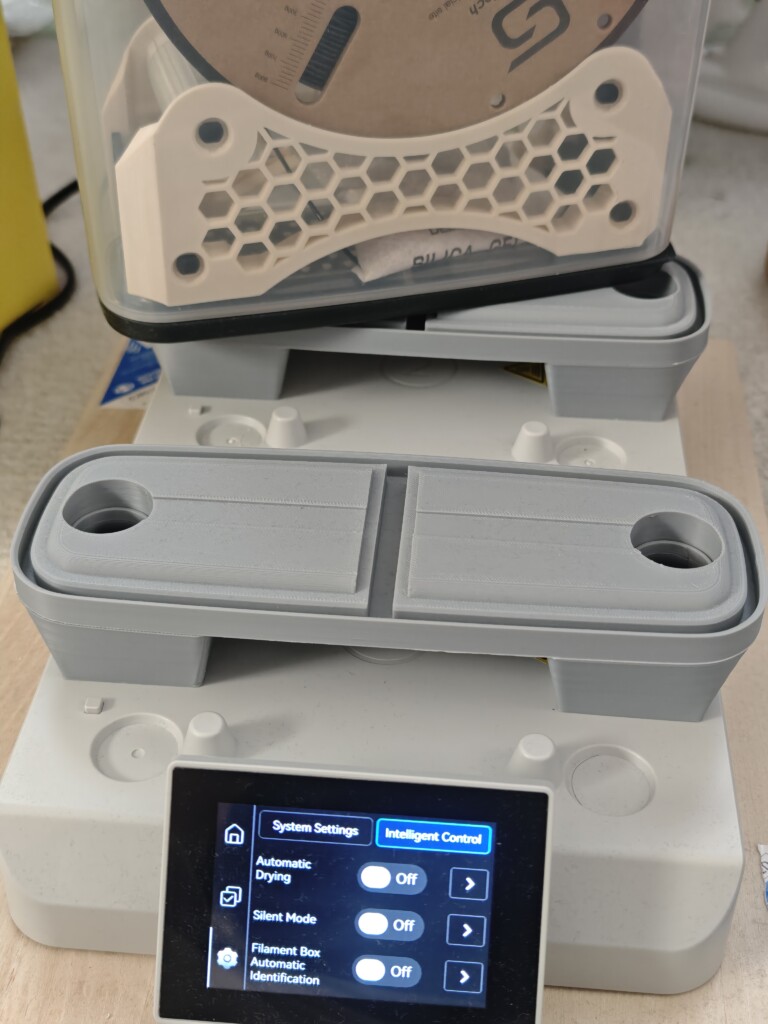
もちろん一般的な機材のスキャンからもピッタリの形状のものが作れます。フィラメントドライヤーのイノマタアタッチメントにもばっちりでした。我が家で常用しているEINSTARのスキャナは精度が良く、基本的にスキャンデータを使ってモデリングした場合、作り直す必要はありません。一発でピッタリなので本当に信頼しています。高いけど。こちらのブログやAmazonリンクもよかったらぜひ。


おススメチュートリアルと私が良く使うショートカット
CADとかは使ったことがあるけれど初めてPlasticityを触る方は何らかのチュートリアルを見ながらやるといいと思います。私はこの動画を見ながら一通りの操作を学びました。これを1/4倍速で再生しつつやっていくといいんじゃないかなと思います。ちょっと古いですが公式動画ですし、とても興味深かったです。
私が推しているMatch Faceについても結構出てきます。長いので1/4倍速だとかなり時間がかかりますがじっくり取り組めますし同じ手順が何回も出てくるので覚えられると思います。
コマンド系はBlenderライクです。Viewportがナムロックの数字キーであったり、動かすのがG、拡大縮小がS、回転がRで、そのままXYZを押すことで軸が固定出来たり、といったところは変わりません。Vで基準点の設定もできます。面やエッジの選択切り替えが数字キーのところも同様です。そのほかで私が良く使う、ぱっと思い浮かぶショートカットを列記しておきます。公式のショートカットリストもありますので適宜参照してください。
| キー | コマンド | 用途 |
|---|---|---|
| F | Function? | コマンド検索 |
| Ctrl + G | Group Selected | 選択したものでグループ作成 |
| M | Set Material | マテリアルの色とか設定 |
| Shift + Space | Set Construction Plane to Selection | 選んだ面で一時的な平面を設定 |
| Ctrl + Space | Create Viewspace Construction Plane At Origin | 今の視点で一時的な平面を設定 |
| . (Period) | Isolate | 選択したもの以外を非表示に 戻す時はalt押しながら |
| H | Hide Selected | 選択したものを非表示に |
| Alt + H | Unhide All | 全部表示に戻す |
| X | Dissolve | 消去 |
| Alt + X | Mirror | ミラー |
| Shift + D | Duplicate | 複製 |
| Q | Boolean | ブーリアン。そのままQで加算、Wだと削る |
| C | Cut | ソリッドをカット |
| J | Join | 選択したエッジや面を一つに alt押しながらでばらばら(unjoin)に |
L | Loft | 面、エッジ、曲線間をロフト |
P | Pipe | 曲線やエッジに沿ってパイプを作る |
| O | Offset | 面やエッジをオフセット |
| I | Imprint(Project) | 面などに投影(分割) |
| Ctrl + R | Isoparam | 面のUVに沿って分割 |
そのほか、スケッチ線をどこかにスナップさせたり、基準点にもっていきたいときはシフトを押しながらとかお作法はあります。ショートカットはキーに対して独自の設定もできますが、Fで検索して出てくるものをお気に入りとして登録もできます。私はxNURBSやMatch Faceは登録してあり、Fコマンドで出てくるため実行できます。あとはDelete Redundant Topology。これは不要な線を消すコマンドです。結構重宝するのでお気に入り登録しておくとよいと思います。
また、各コマンド実行時には右下のほうにオプションが出てきます。フィレット等のポイントを追加したり、押し出しのオプションがあったりしますので色々説明を確認しつつ試してみてくださいね!
価値を考えると間違いなくお買い得 studioがおススメです
紹介できていませんが、Blenderとも連携し、最近はsubDでBlenderから形状を持ってこられるようになっていますし、xNURBSは掛け値なしに素晴らしく、正直なところこのstudioがめちゃ安く感じます。商用利用の制限ももちろんありませんし、アップデートは1年限定ですが、その後もそのバージョンはそのまま使用できます。更新する場合は期限を過ぎて4か月以内なら40%OFF、その後は15%OFFとなります。
この1年でもかなり進化しているので、よく使う方はお金払ってもいいんじゃないかなと思います(笑)。これとFreeCAD、扱える方はBlenderが使えれば、費用はココだけになりますからね。自由曲面で時短ができるツールとしては破格じゃないかなと私は考えています。
難点はFreeCADと同様、ちょっととっつきにくいところでしょうか。UIが独特です。ショートカットが使い勝手を左右しますし、履歴がない点を不便だと思われる方もいるでしょう。私も履歴がないと面倒かな、と最初は思ったのですが、結果としては自由度がめちゃ高いので今は「後からでもどうにでもなる」と思っています。
Indie版は無料体験もできますし非常に面白いソフトですので、気になる方はぜひ試してみてくださいね!
今回も最後までお読みいただきありがとうございました!