スライサーを使った印刷前の小技 パーツやモディファイヤ、サポートを活かしてより良い印刷を
Bambu studioをはじめ、スライサー側の進歩によりモデリング終了後に出来ることが近年大幅に増えました。設定やパーツ追加でかなり色々な工夫が出来るようになっています。今回はベッドからの剥がれやサポートの折れといった、印刷前にスライサーで対処できる工夫などを、パーツの追加、モディファイヤ、サポートや捨てパーツなど利用した小技を紹介します。
モデリング側の工夫はポポポ師匠のnoteがお勧め!
以前もお伝えしたような気がしますが、私が勝手にお呼びしている3Dプリンターの師匠、はるかぜポポポ(https://x.com/N3uuSp3ak)師匠が書かれているnoteがあります。これはモデリング側の工夫になり、プリンターが進化しようがスライサーが進化しようが基本的に不変なテクニックです。こちらはぜひご一読いただきたいです。
 https://note.com/newspeak/n/n74b6bd36fac7?magazine_key=m1096...
はじめに:パーツの種類と設定の優先順位
ユーザーが多いであろうBambu Studioを例にしますが、若干用語が異なることはあってもOrcaslicer系列ではほぼ同じことができますし、Prusaslicerでも基本は同じです。お使いのスライサーで色々試してみてくださいね!(基本的にどちらもPrusaslicerから派生しています。)
ということで今回の「パーツ」についてです。すでに読み込んだオブジェクトに対して右クリックから別の形状(パーツ)を追加できます。追加したパーツは右クリックのタイプを変更で後から変更することもできます。
| 種類 | 役割 |
|---|---|
| パーツ | オブジェクトに形状を足す。パーツ単位で別の印刷設定も可能 |
| マイナスパーツ | スライス時にその形状を引き算する |
| モディファイヤ | 重なった範囲にだけ設定を上書きする。印刷はされない |
| サポート除去器 | 重なった範囲にサポートを作らせない |
| サポート増強器 | 重なった範囲にサポートを作らせる |
なお、モディファイヤが一番上位で、他の設定を上書きできます。また、後述もしますが、オブジェクトリストに並ぶパーツは下側に行くほど優先されますので、うまくいかないときには順序を変えてみてくださいね。
総論 配置やパーツ追加で背が高く細い印刷の安定性を向上
例えば細くて高さのある板状のものを作るときを考えてみましょう。色々流派?はあるかもしれませんが、私は基本的にはベッド正面から見て斜め45度に配置しています。CoreXY機だと片方のモーターが駆動した場合はこの角度で動くので機械が楽なんですよね。ベッドスリンガーの場合はベッドが前後に動くので形状によってはベッドに対して90度のほうが動きに対して安定しますが、その分ベッドの移動距離は増え同じ印刷速度の場合はベッドの動きも速くなるので、ケースによっては時間はかかりますが、加速度を大きく減らすのがベターです。
一方でベッド正面に並行にした場合は、ベッドの小さな動きでも大きなストレスになります。揺れ幅が大きくなるため印刷が乱れやすくなったりはがれやすくなったりする可能性があります。45度を基本に、状況によって配置するのが私のお勧めです。
同じものを作る場合などは部分的に印刷物を橋渡ししてしまうのも一つの手です。CAD上で行っても良いと思いますが、パーツを追加して適当に配置することで複数の印刷物をまとめて強固にすることができます。この場合は後でニッパーでパチンと切り離す感じになりますね。
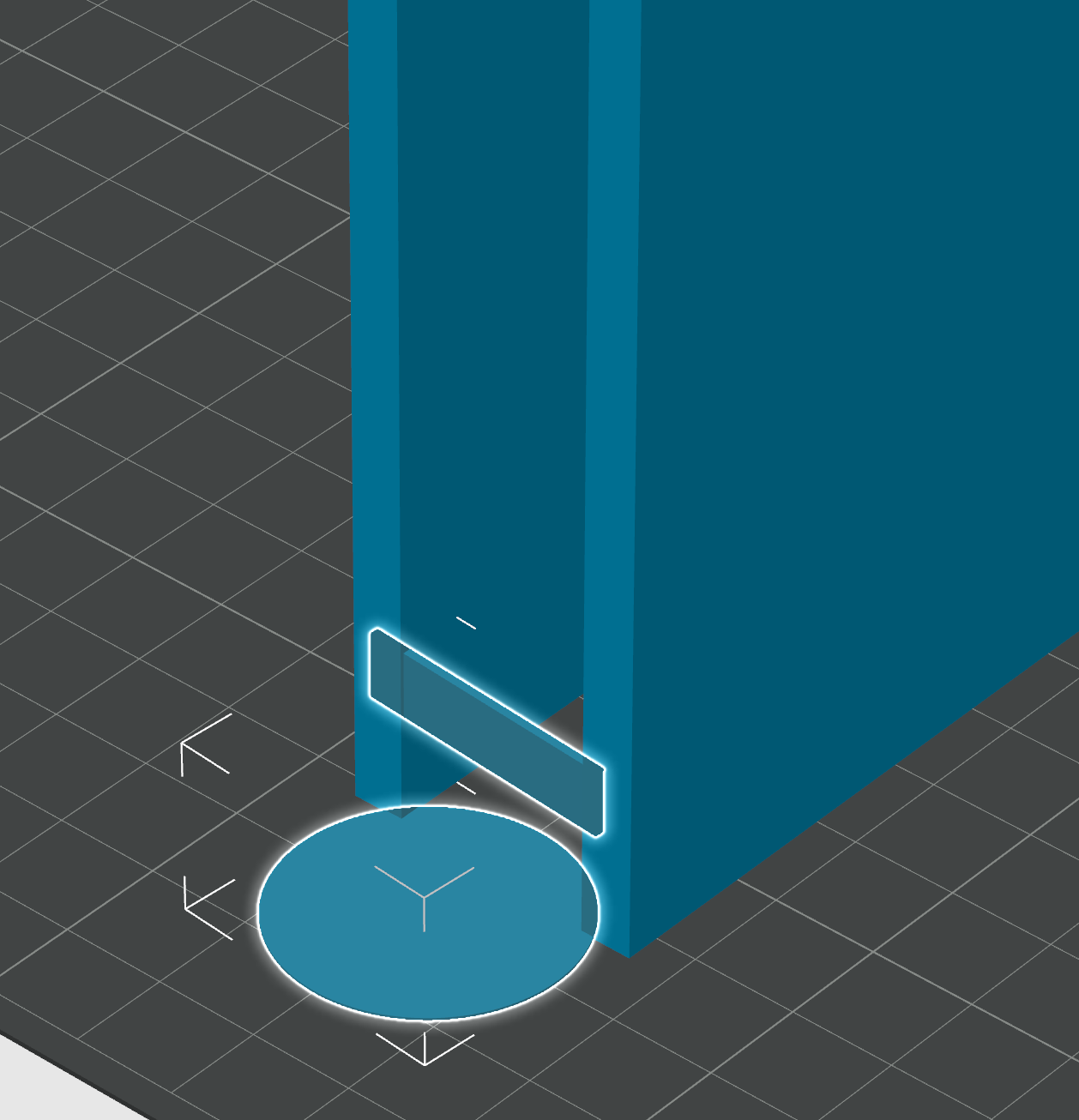
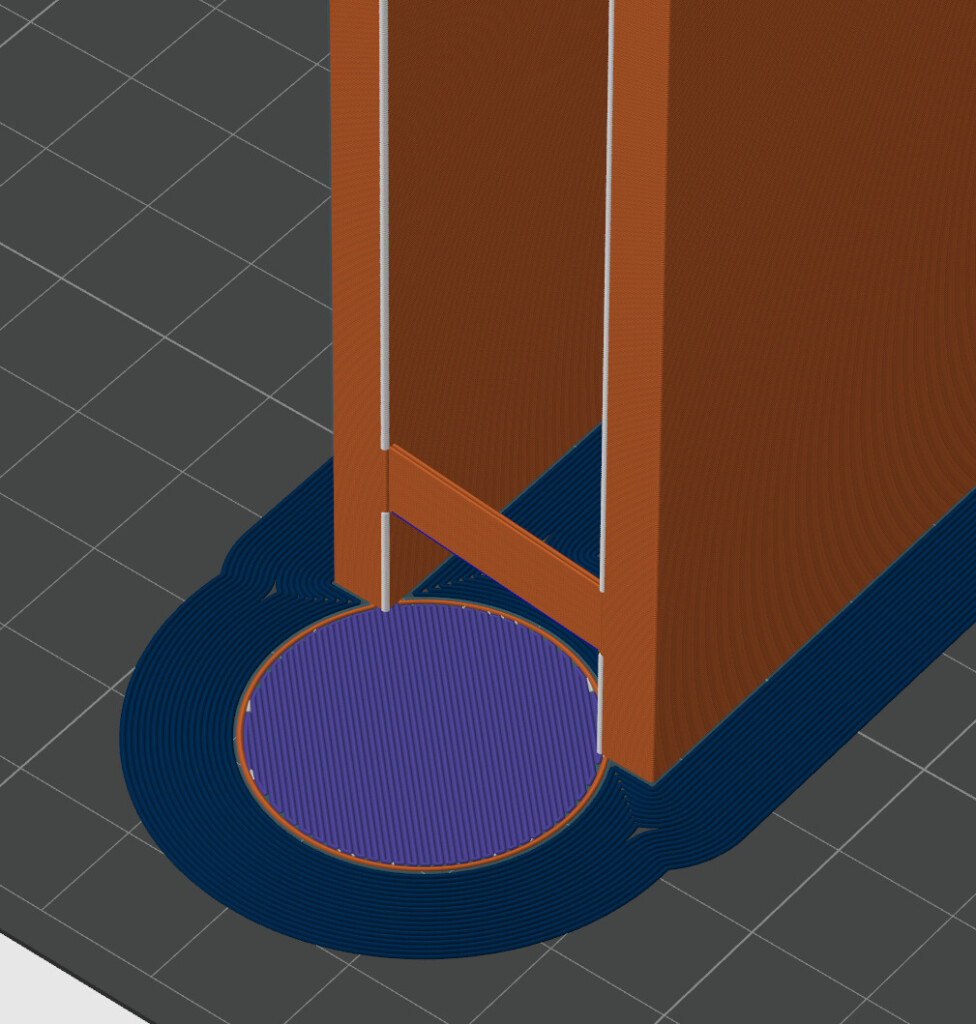
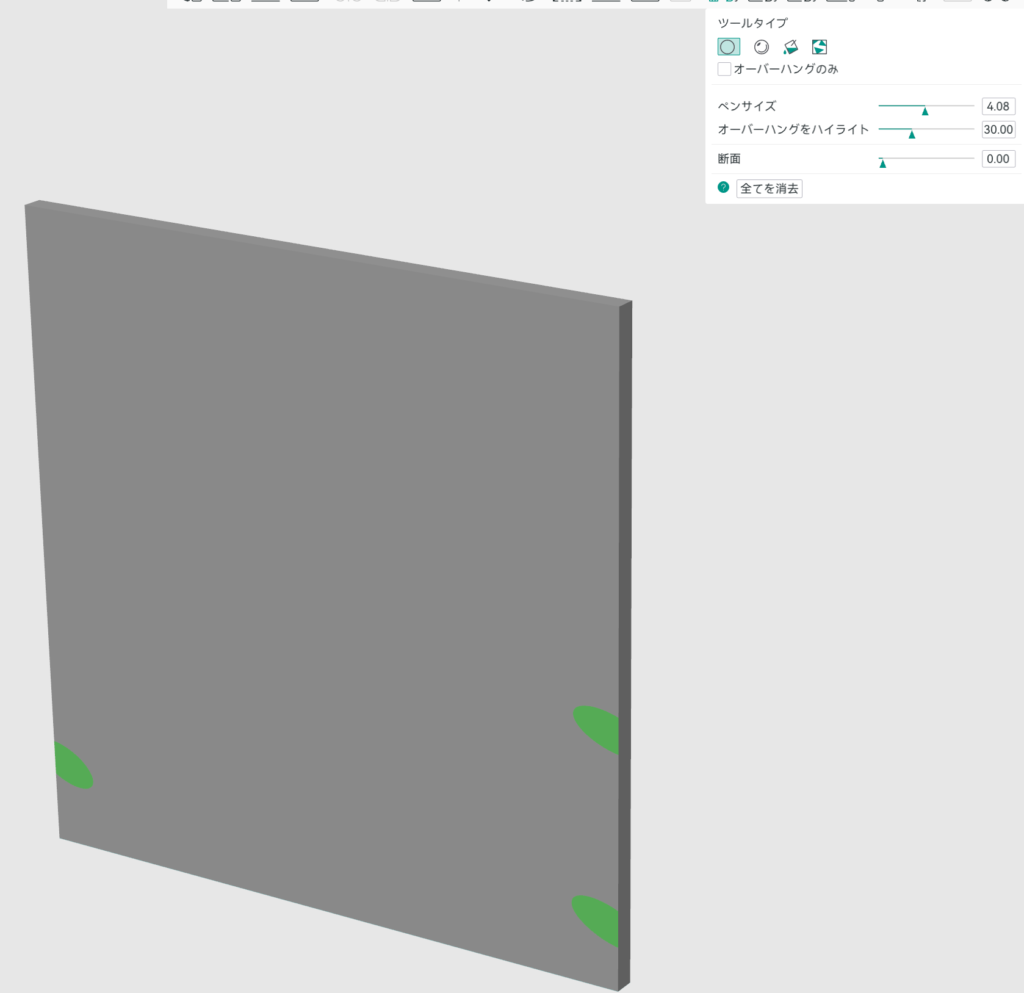
あとは後述する、サポートペイントを垂直面にマニュアルでつける、という方法もあります。ブレを抑えるために、本来必要がない壁部分にサポートをつけることで横揺れを抑えるという趣旨ですね。
私はあまり利用したことがなかったのですが、Twitterででかさんが紹介してくれました。調べてみると現在メジャーな方法らしく、行われている方も多いようです。揺れを抑える方法として確かに簡便で有用だと思います。
デメリットとしてはそれなりに印刷時間とフィラメント使用が増えることかな・・・
横方向の剛性をアップ出来れば手法はなんでもよいので、作りたい形状や状況により色々な手札を持っておくのがお勧めです。
モディファイヤなどはちょっと毛色が異なりますが、今回はそういった印刷前にできる手法などをご紹介させていただきたくブログを書きました。最後までぜひお読みいただければと思います。
ブリムを使った剥がれや反りの防止
剥がれや反りの防止は、ただ単にブリムをonにするだけでも効果があります。その他の項目でブリムを指定できますが、これだとパーツ接地面全周にブリムがつきます。ただ全周必要ない場合もありますし、はがれやすい角だけブリムを大きくしたいときもありますよね。
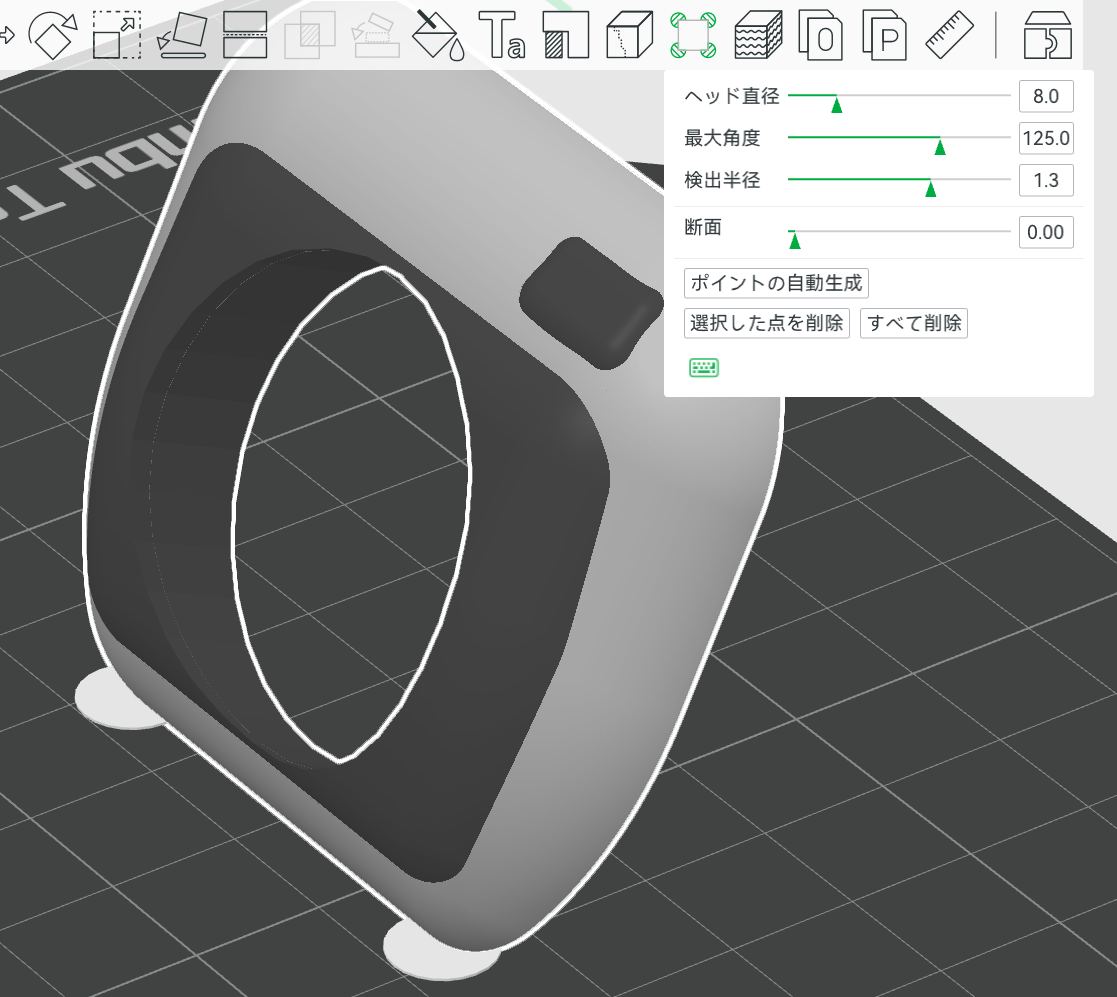
これを実現するカスタムブリムの一つの方法としては上側にあるアイコンを使用したブリムイヤーがあります。これだと角部分に自動でブリムをつけることができます。基本的にはオブジェクト単位で指定するものになります。弱い角部分にブリムをつけて浮き上がりを防いでくれます。
もう少し強力でオブジェクトと一体化したものを作る方法もあります。これはABSとか反りやすいオブジェクトで特に有効です。経験があるかとも思いますが、反るときってブリムからはがれながら反ったりするんですよね・・・。ブリムって本体からはがれやすく作られているので、反る力が強いとこういったことが生じます。
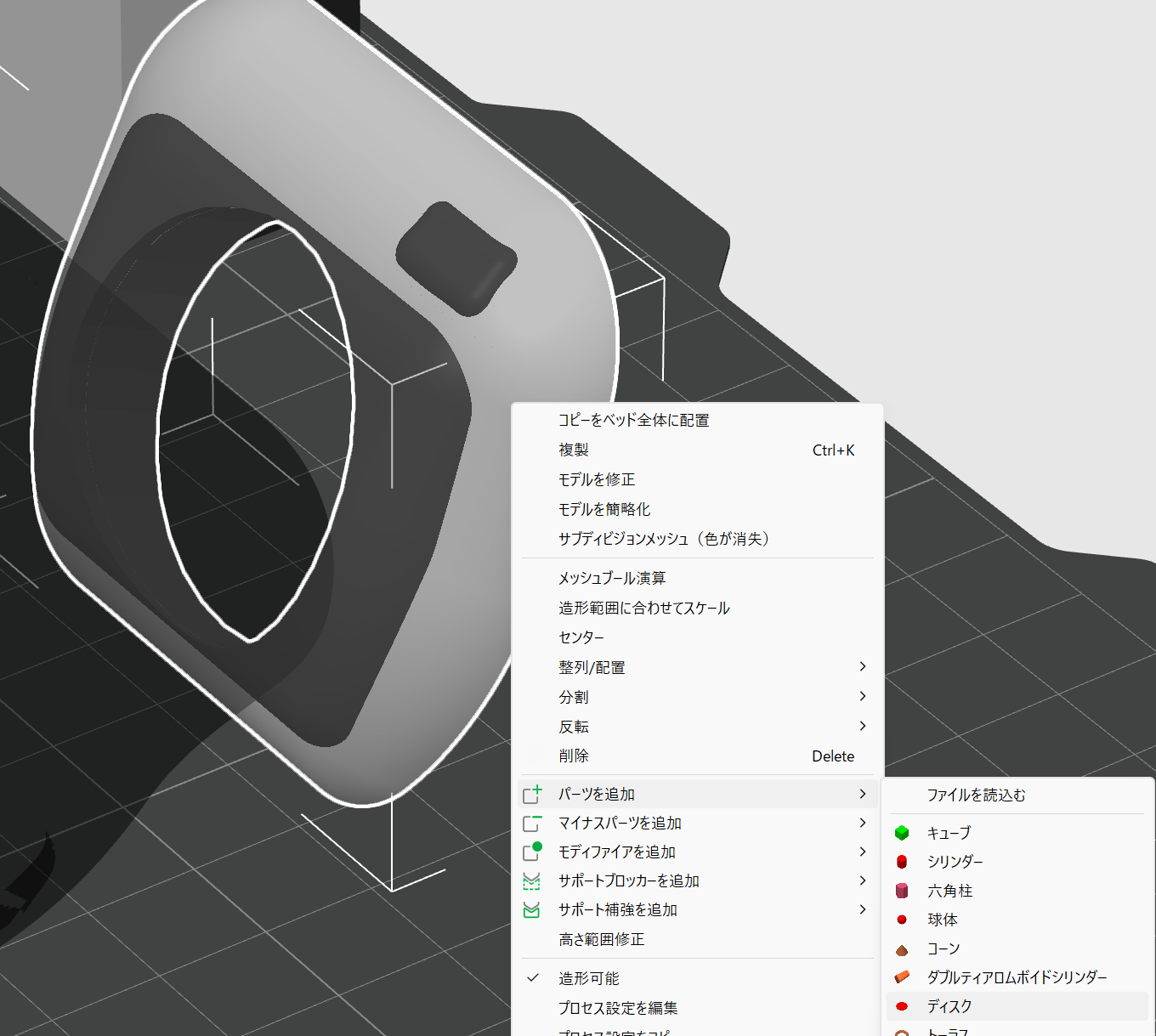
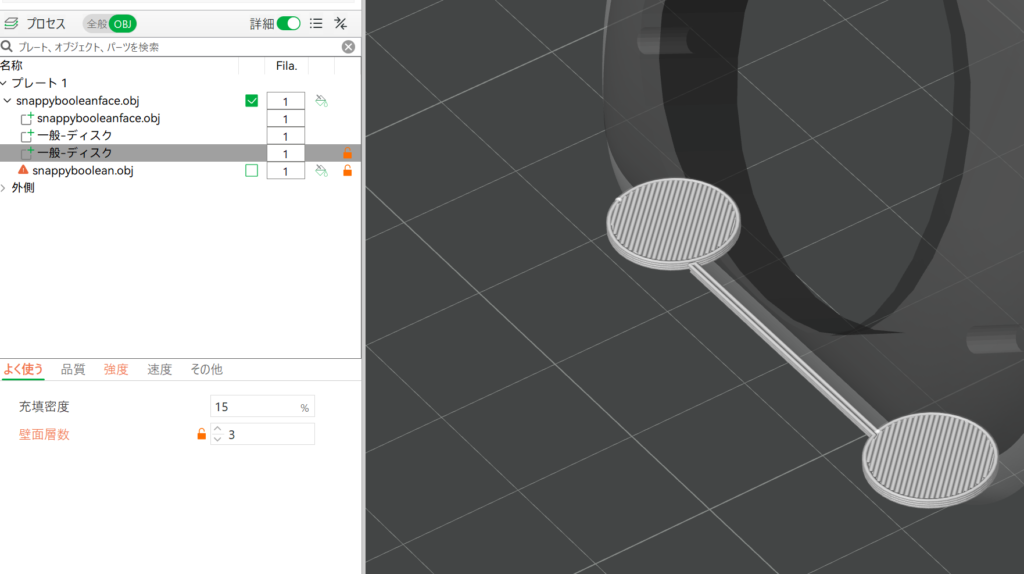
がっちりしたブリムっぽいものを作る場合はディスクパーツを自分で配置するのがお勧めです。オブジェクトを選んで右クリック、パーツを追加からディスクを選択します。この場合はブリムではなく印刷物として追加されるため、標準的な設定では印刷時のパスも一体化したブリム様のものが作れます。強固なので剥がれや反りには強いです。ただ、後で除去する際にはニッパー等が必要になります。
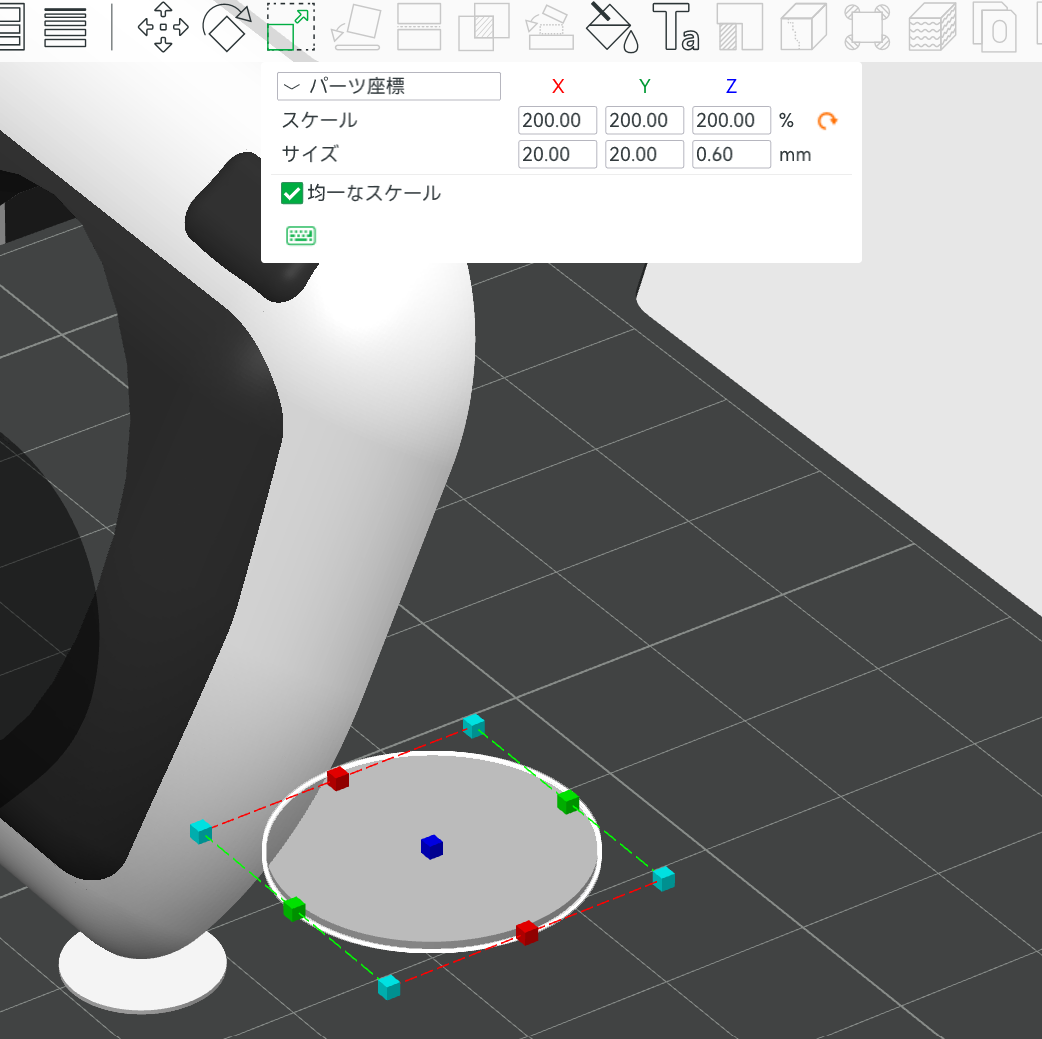
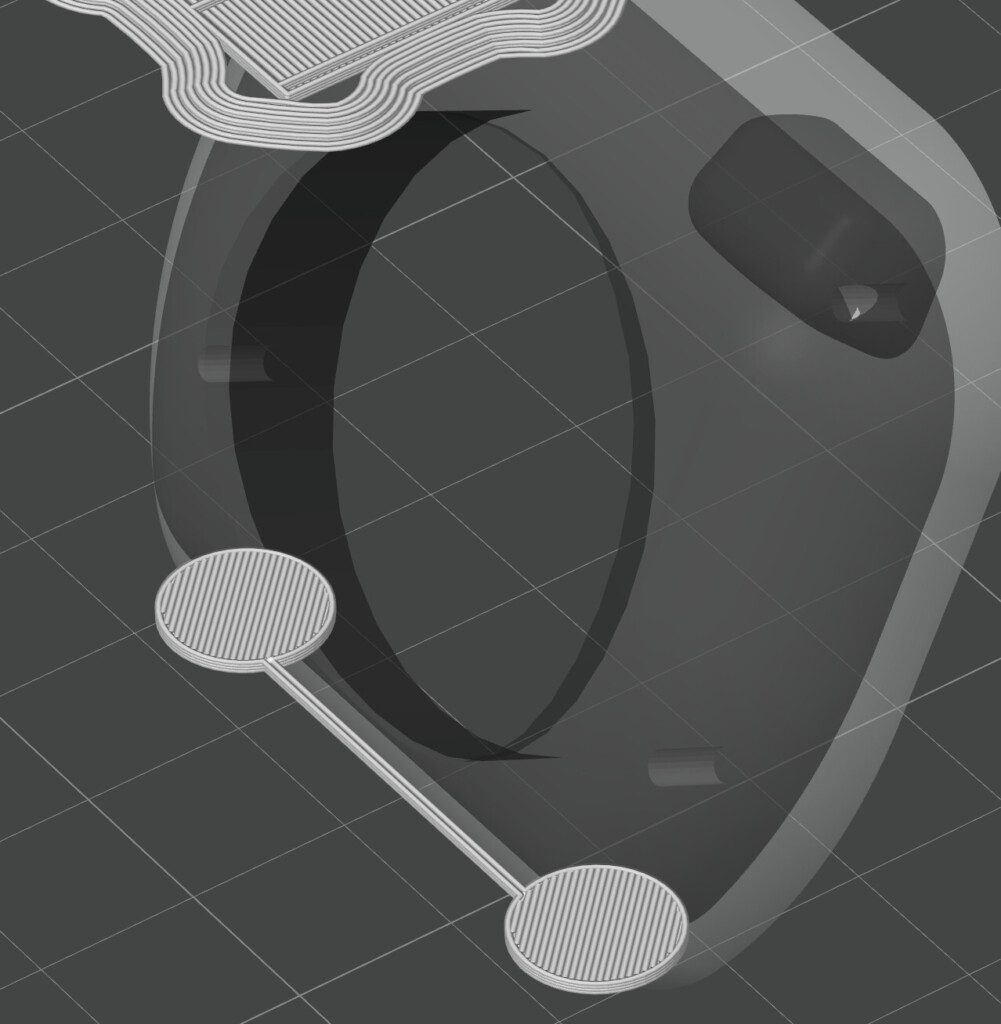
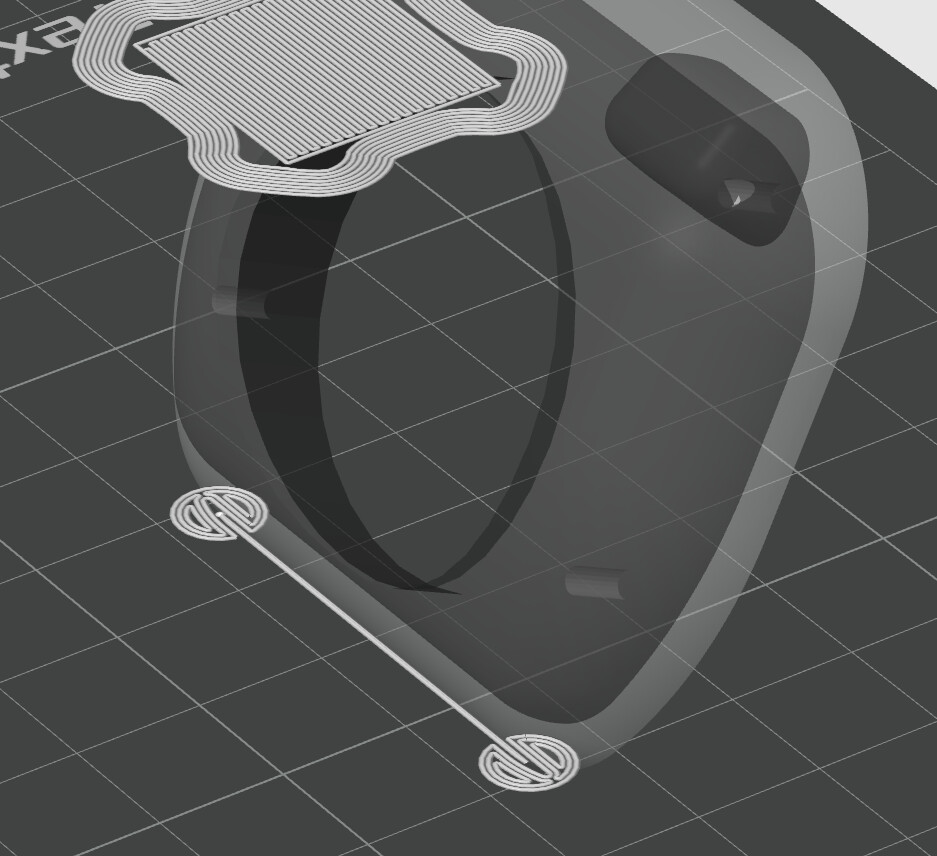
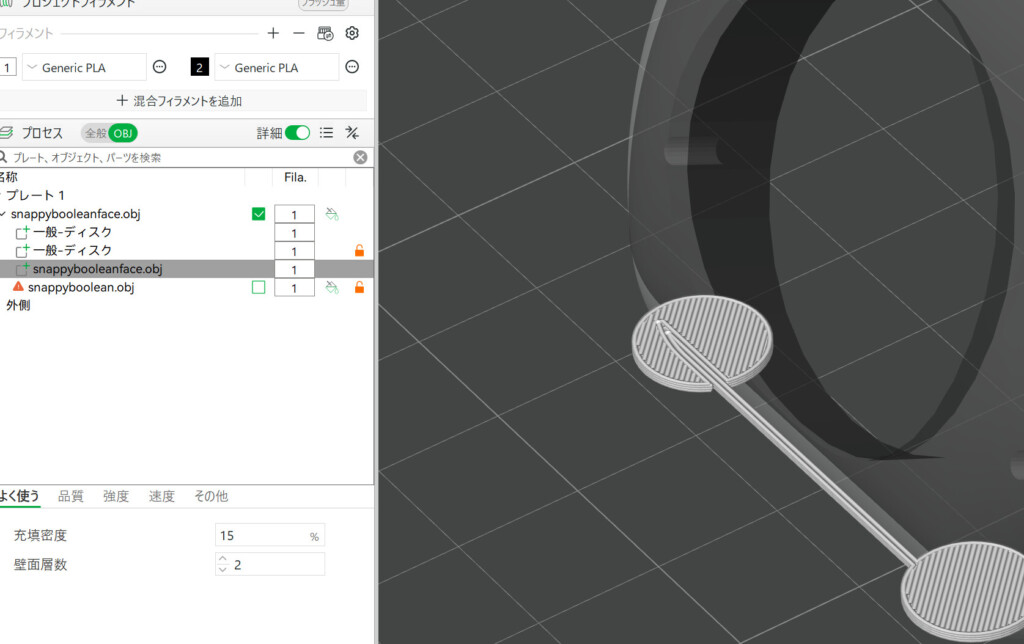
厚みも含めて大きさは自由に変えられるのがポイントですね。なお、一般的なブリムのようにパスを本体と分離したいときには壁の数を変更すると分離できます。先ほども書きましたが通常はオブジェクトリストの一番下側が優先されるので、壁を変えると印刷したいものが欠けてしまうパスになります。(1枚目の図)印刷パーツををドラッグしてリストの一番下に持っていくと2枚目の図のように避けながらパスが作られます。パスの優先順位のテクニックは色々使い道があるので覚えておくと何かの役に立つのではないかと思います。
ただ、反りや剥がれについては、フィラメント側の問題も結構あります。フィラメントメーカーやモノによって定着の傾向や反りやすさはかなり変わるんですよね・・・。フィラメント側の問題を切り分けようと思った場合は私はPolymakerのフィラメントをベンチマークとしておススメしています。ちょっと値段は名もなきメーカーより高いですが、新しい素材のチャレンジなどには向いているんじゃないかな、と思います。一例としてPETGとASAのAmazonリンク貼らせていただきます。


一例として私がPolymakerのASA買ってみたブログもぜひ。一部でASAは紫外線に強いものの印刷しにくい、という声もありましたが、少なくともPolymakerのASAはABSと同じ使用感で使えましたし、お勧めです。
 https://monohoshi.blog/asa/
マイナスパーツは簡易ブーリアン機能として使える
などと書いていますが、マイナスパーツは実はあまり私は使用していません。CAD上でやってしまうことが多いのが理由です。マイナスパーツはCAD履歴側をいじらずに使えるのが利点でもあり欠点でもあると思います。使いやすいシーンとしてはほかの方が作ったstl等のポリゴンモデルに対してblenderなどを使用しないでブーリアンを行う用途などがあるかな、と思います。
以前は大きなモデルの一部だけを切り出して印刷するのにも利用していたのですが、今はカットツールがあるので私はそちらを使ってしまうことが多いです。マイナスパーツの場合は元オブジェクトをいじらないのが利点ですが、ベッドに接地されていない部分の印刷は難しくなってしまいます。個人的にはカットツールと組み合わせての利用はありだと思います。
にしてもカットツール、本当に便利ですごいですよね・・・これもスライサーの大きな進化です!
モディファイヤで一部の強度を調整、QRなどの埋め込みも可能
モディファイヤはかなり応用が利く、とても便利な機能です。文字通り既存のオブジェクトを修飾してくれるパーツで、重なり合う部分だけ、印刷設定を上書きしてくれます。
わかりやすい例は下記のような、一部のみ補強したいようなシーンです。大きな印刷物の内側に設置してインフィル内にソリッドの柱を補強で立てることなどもできますし、インフィルの構造を一部のみ変更することなんかもできます。
モディファイヤで壁の数を元のオブジェクトから変更すると、モディファイヤ部分は新たに壁が作られます。外側にはみ出すとその部分で元オブジェクトと壁のつなぎ目が出来てしまいますが、内側に埋め込む分には問題ありません。インフィル密度のみを変更すると内部に密なインフィルが形成されます。
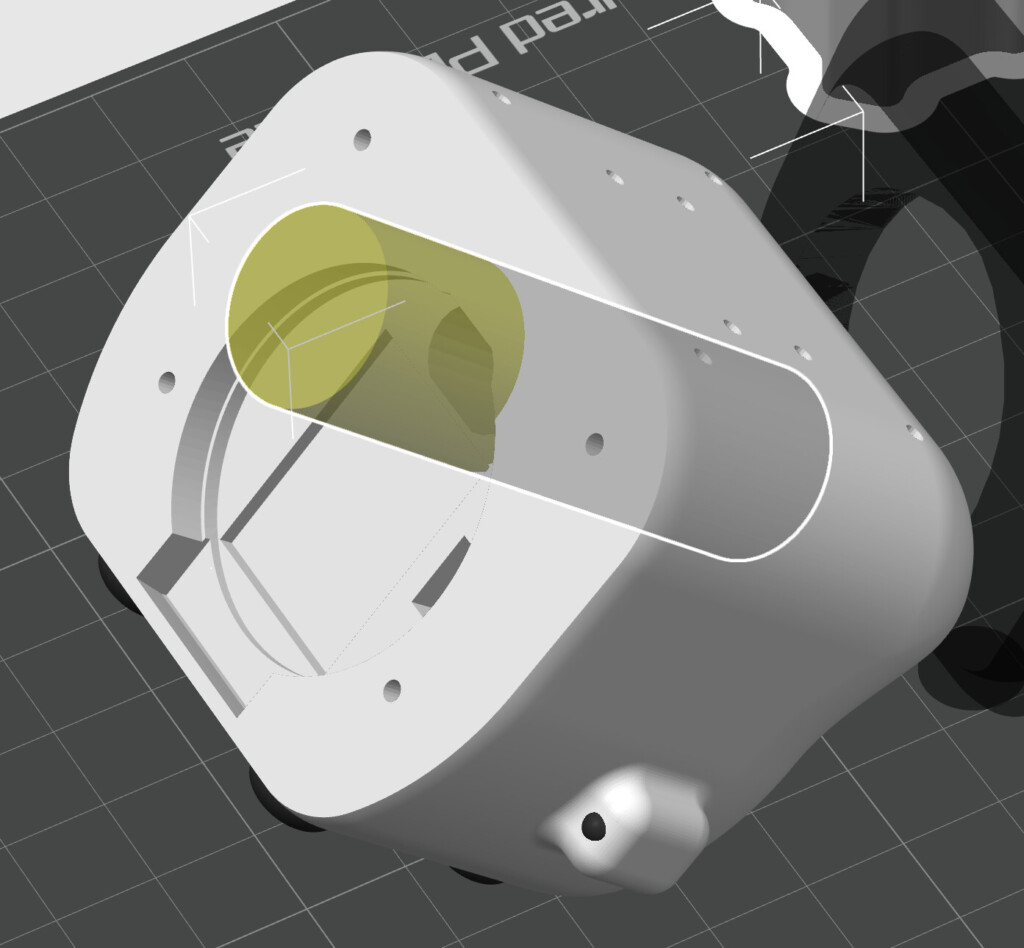
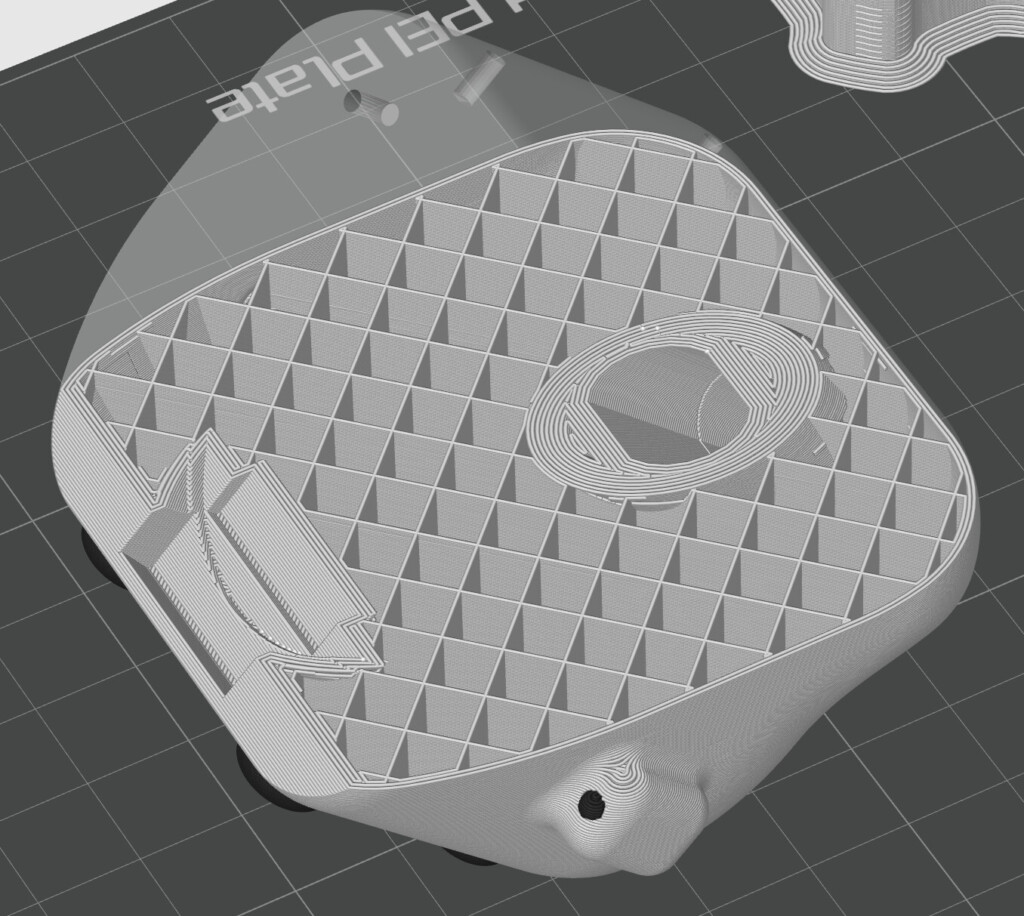
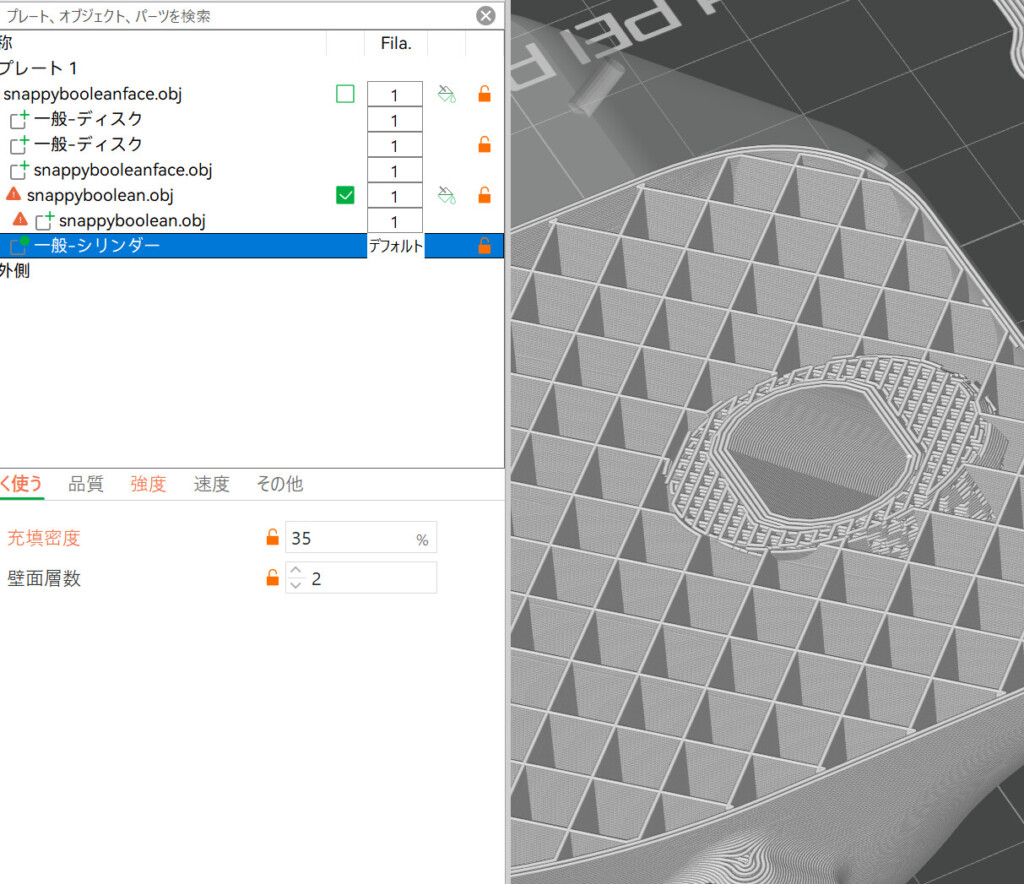
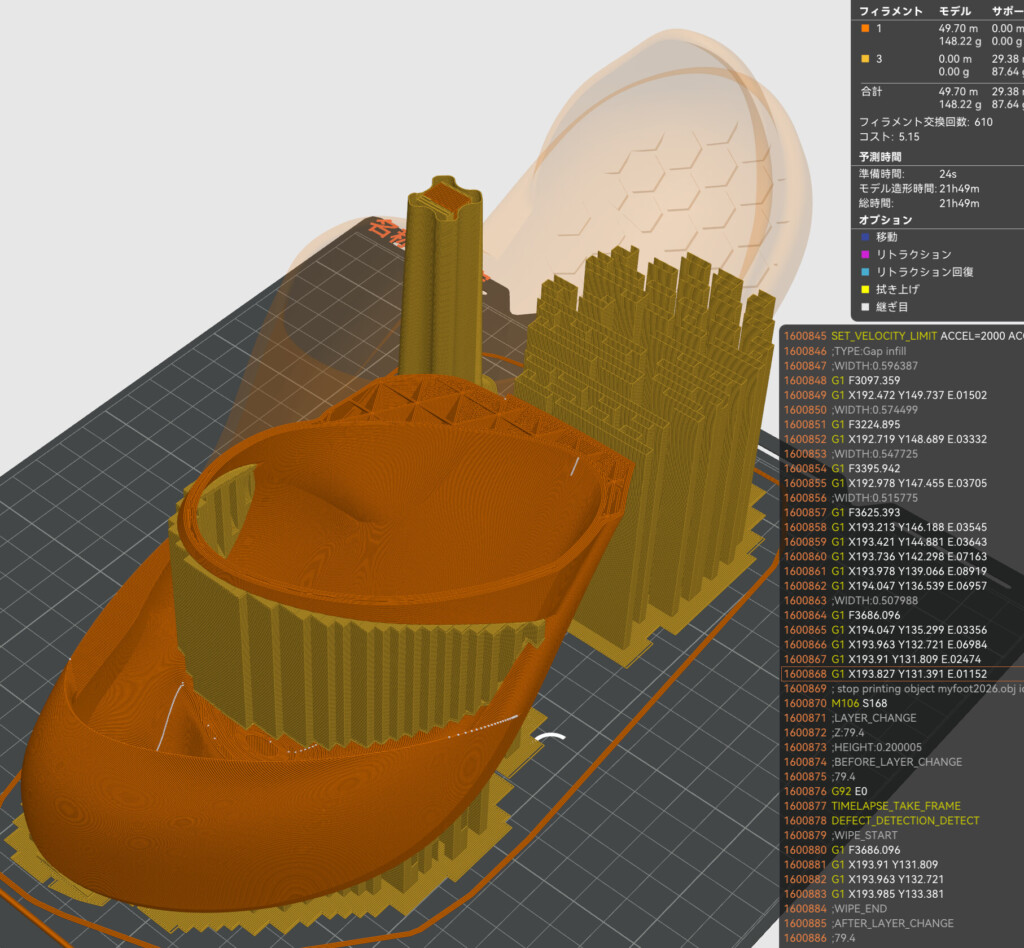
インフィルの種類ごと変更することもできます。私が自作している靴の印刷がこちらですが、四角いモディファイヤをちょうど前足部の曲げる部分に配置しています。スライス結果を見ると、そこだけキュービック系のインフィルからラインインフィルに変更されているのがわかります(2枚目の図)。
これによって前足部だけ、曲がりやすくするのが狙いです。こうしたちょっとした工夫が履き心地を左右したりする、かもしれない(笑)。外からは一切見えませんが縁の下の力持ちですね。モディファイヤはこうした見えない部分のこだわりに効果を発揮します。モデリングで対応出来ない部分もあり、モディファイヤは使いこなしが非常に楽しいと思います。
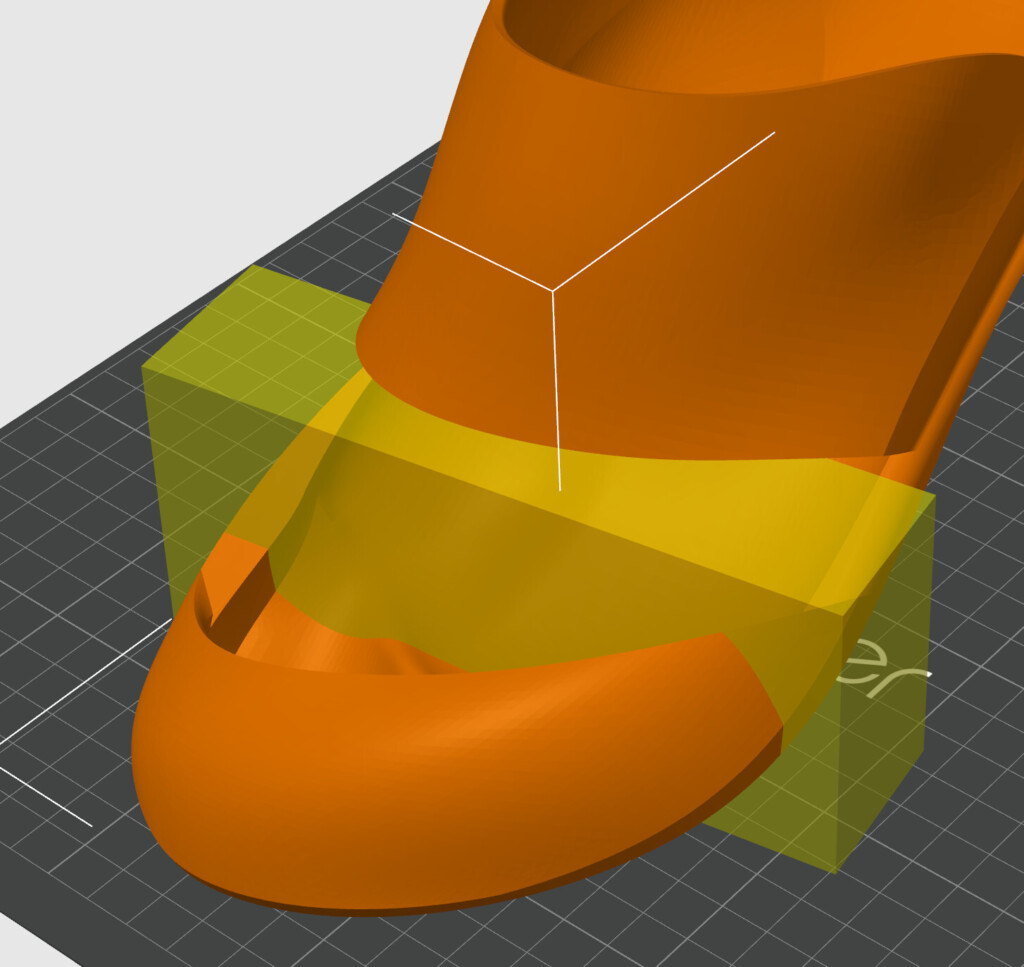
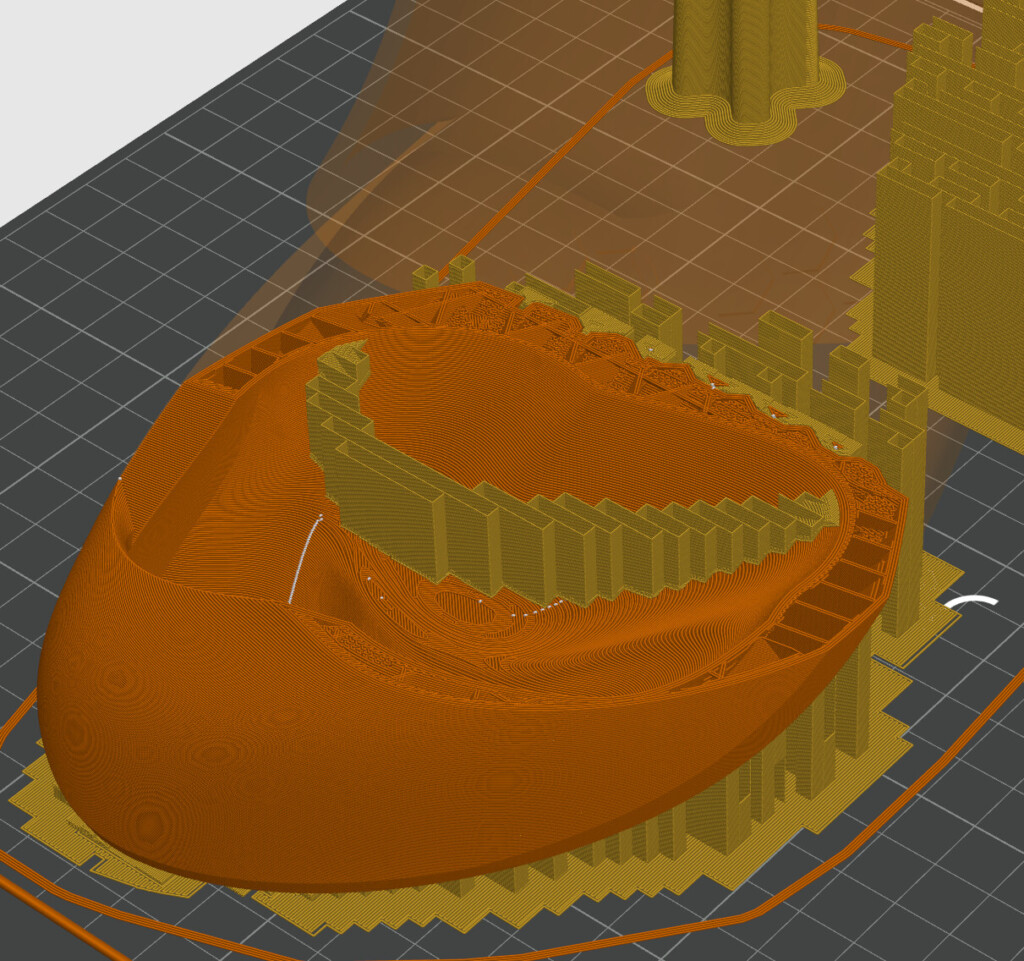
ほかにも、QRコードの埋め込みなどにも利用できます。モデルでQRコードを作るのはデータ量も増えてしまうので、スライサー側で入れておくのもおススメです。もしQRコードが変わってもCADをいじる必要がありませんし、差し替えが楽だと思います
具体的にはQRコードをあらかじめSVG形式で作成しておき、それをモディファイヤから選択する、というものです。フィラメントを変更すればその部分だけ色を変えられる、というわけです。
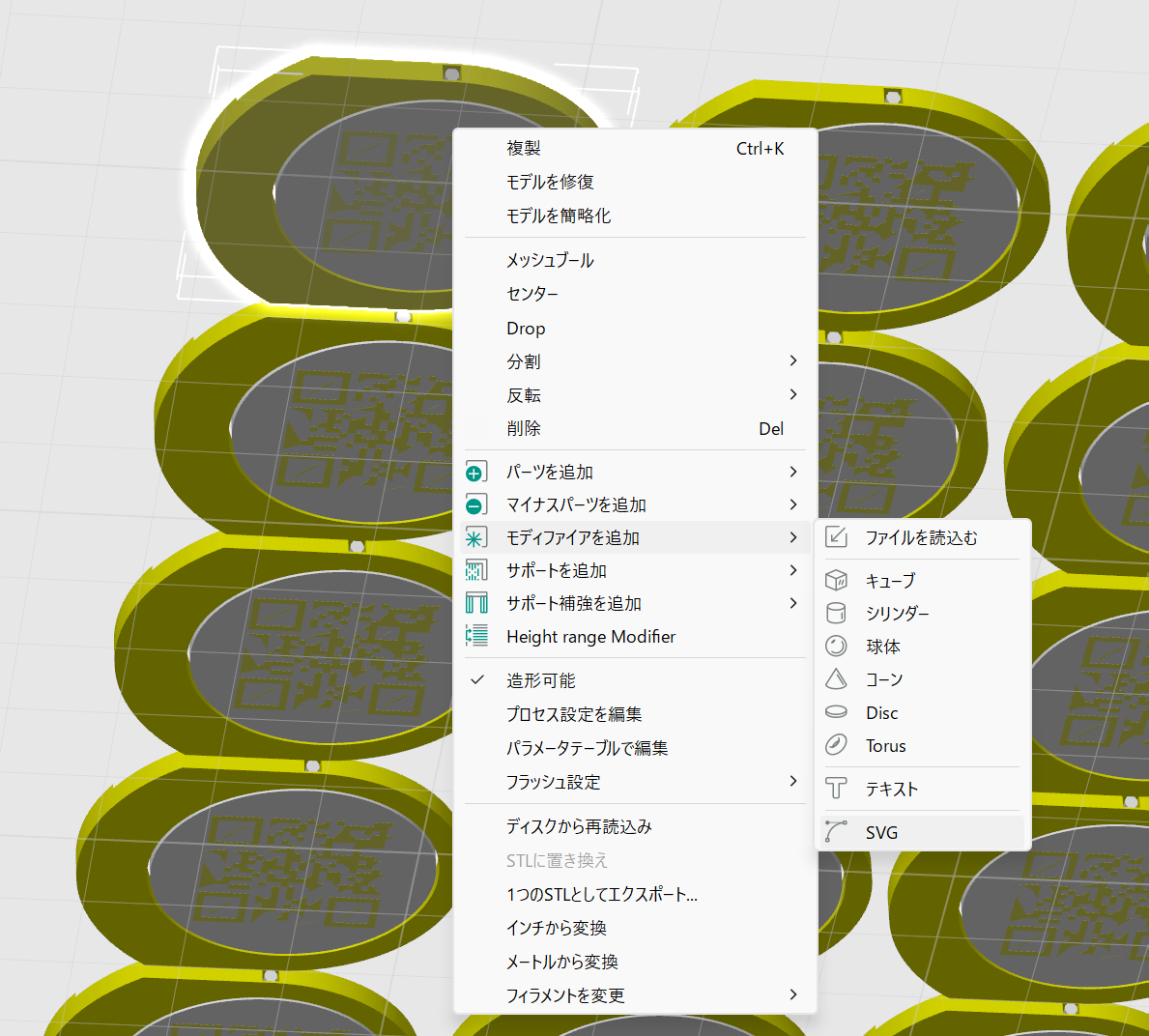
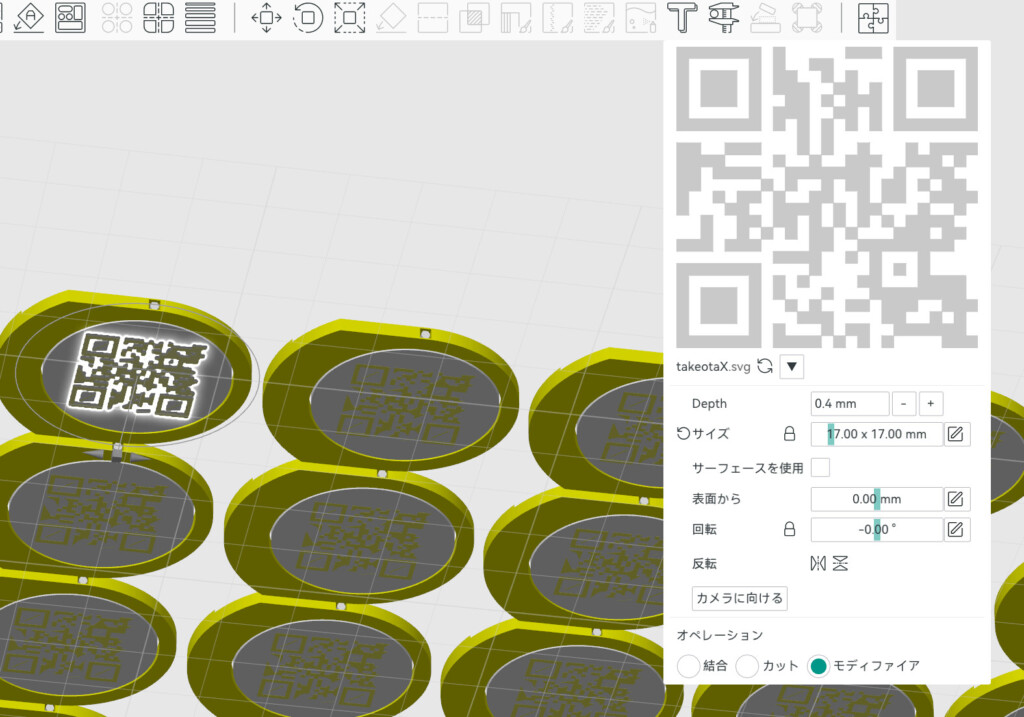
私が利用させていただいているのはこちらのページです。特にノズル径0.4mmでXのリンク程度の少ない文字数なら、ページ内のエラー訂正を最低に設定するのがお勧めです。この設定だとそこそこのサイズでも認識可能なQRコードを印刷することができます。
 https://ao-system.net/qrcodesvg/
サポートを便利に使おう 壊れるパーツやサポートを補強できます
サポートはスライサー設定でもかなり奥が深い部分です。自動でポンでも大丈夫なことも多いですが、実際にスライスしてみると、「これ、無理じゃね?」となることもまだあります。基本的にはスライスした後は結果をきちんと見て無理なところがないかちゃんとチェックするのが大事です。また、失敗したときにはどの部分で失敗したのかをもじゃもじゃとスライサー結果をみて確認しておくと次の失敗を防げるのではないかと思います。費用が掛からない工夫をした上で、定着の良いプレートにコストをかければ万全ですよね。
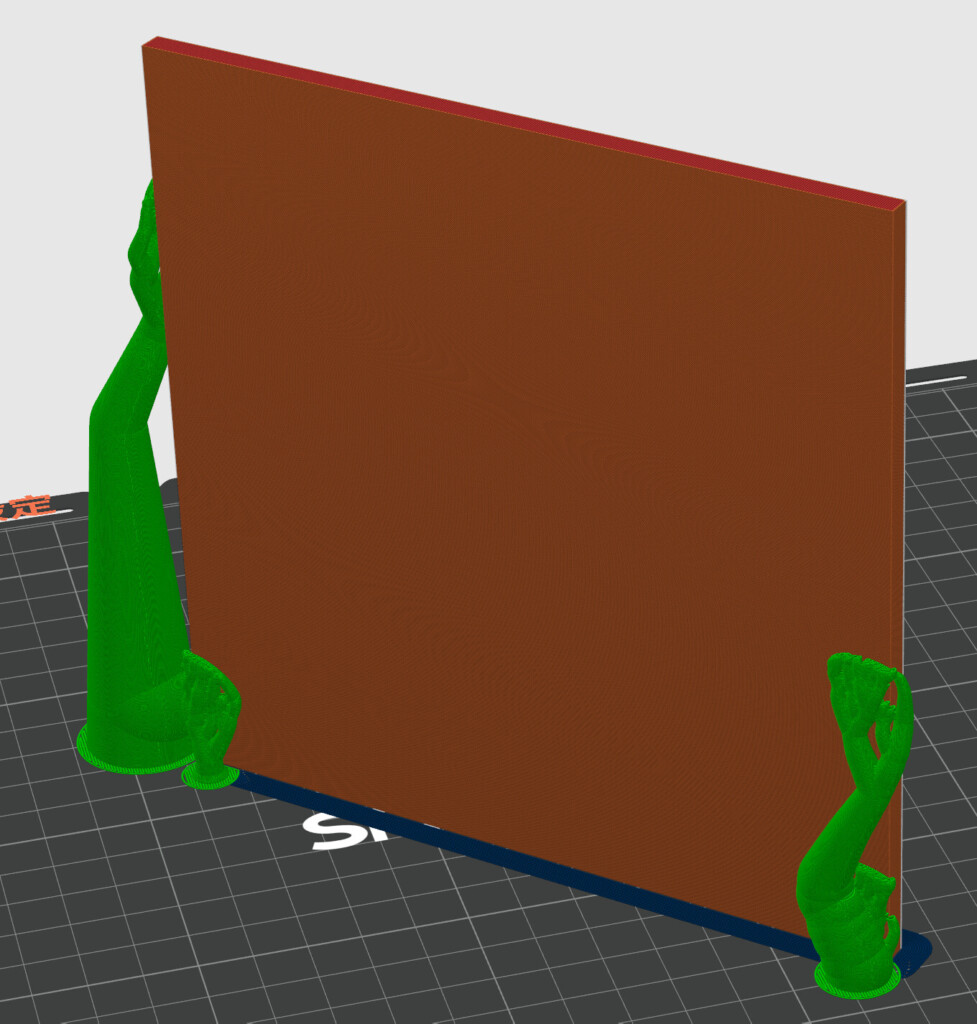
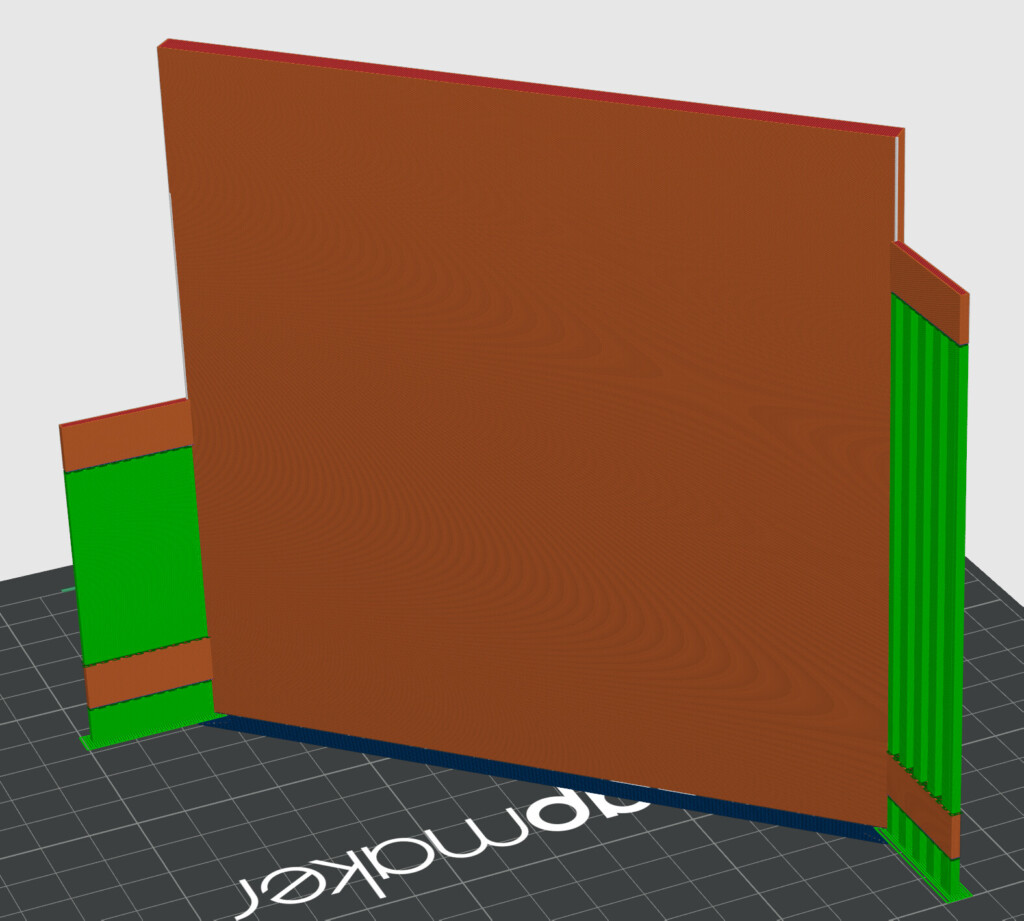
一つ目は前述した、ペイントサポートを利用した倒れにくく、揺れにくくするテクニックです。下の例はサンプルなので本数が少ないですが、こうやって壁にペイントし、補強のツリーサポートを置くことで印刷ブレを防ぐことができます。
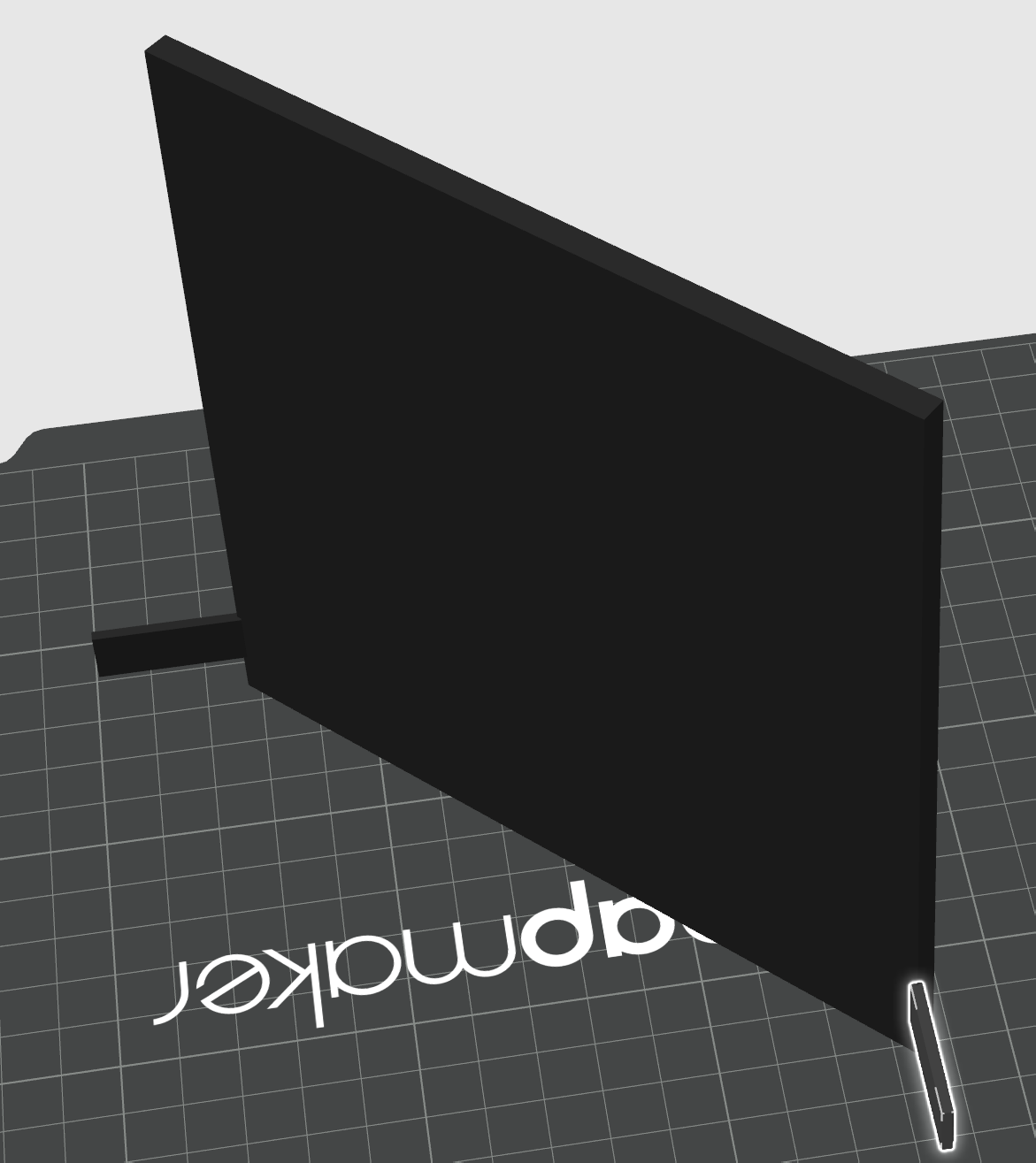
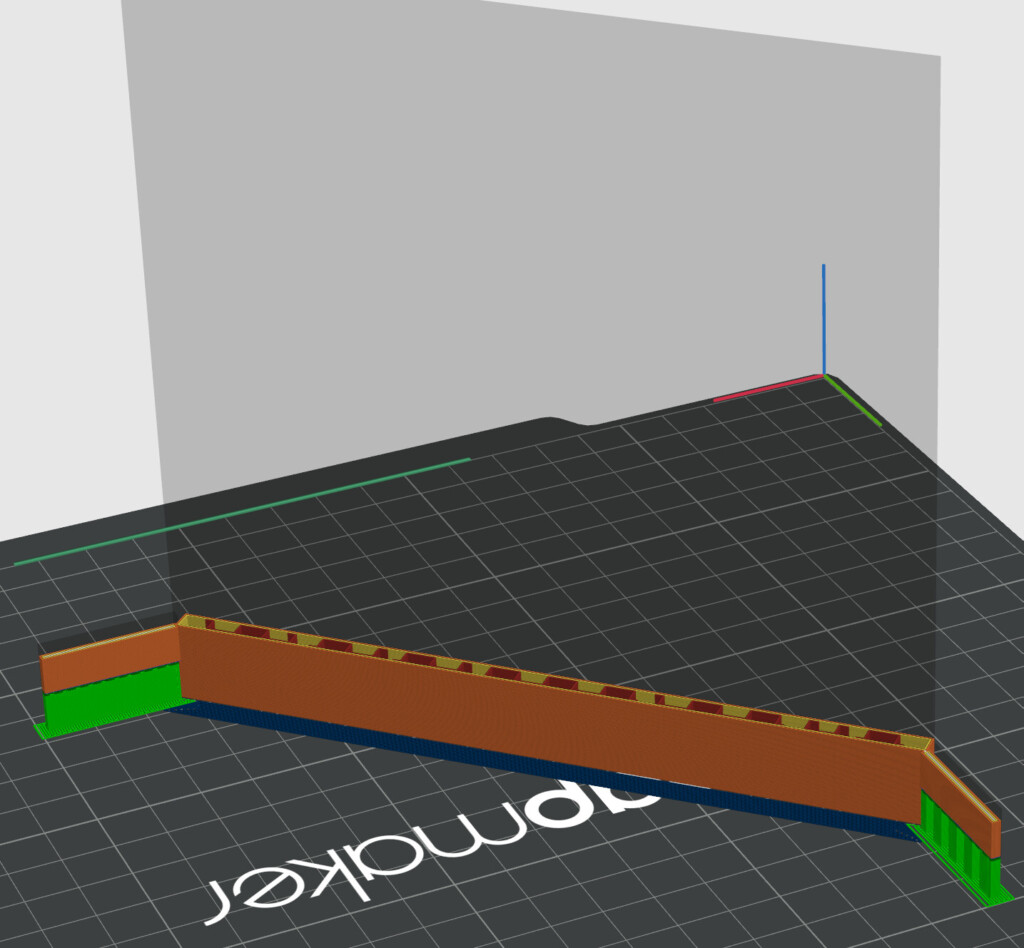
私が良くやるのは板状の部品をスライサーで適当に作って配置する方法です。用は横剛性が増やせればOKです。これも本数が少ないですがイメージとしてご参照ください。ある程度上のほうまでスナッグで線幅多めのサポートを追加すると意外としっかりします。
作るのが面倒な分、フィラメントパスがシンプルでプリンターが印刷しやすい方法だとは思います。
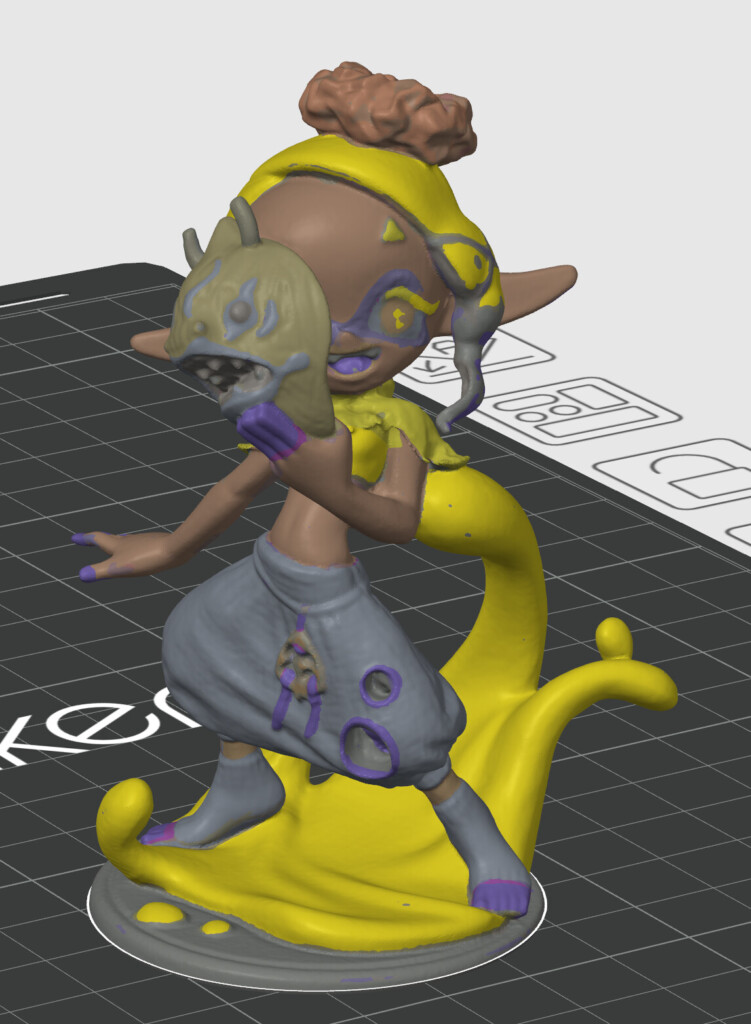
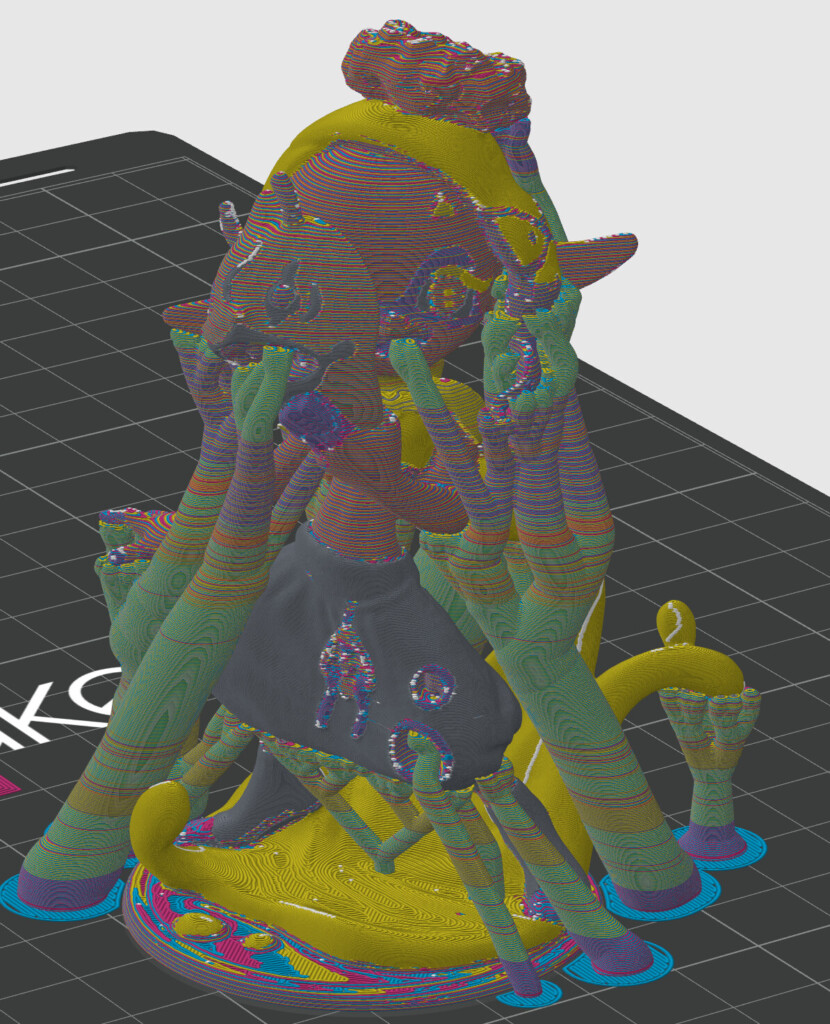
サポートを便利に使う、という点では脆弱で崩壊しそうなサポートのところに補強を入れる、という意味でもパーツの追加は使えます。パーツはその高さに制限がないので、本来オブジェクトがない部分にパーツを配置することができます。これを使って薄いキューブを作成すると底面はオーバーハングになるので、それを支える足をPCが考えてくれます。
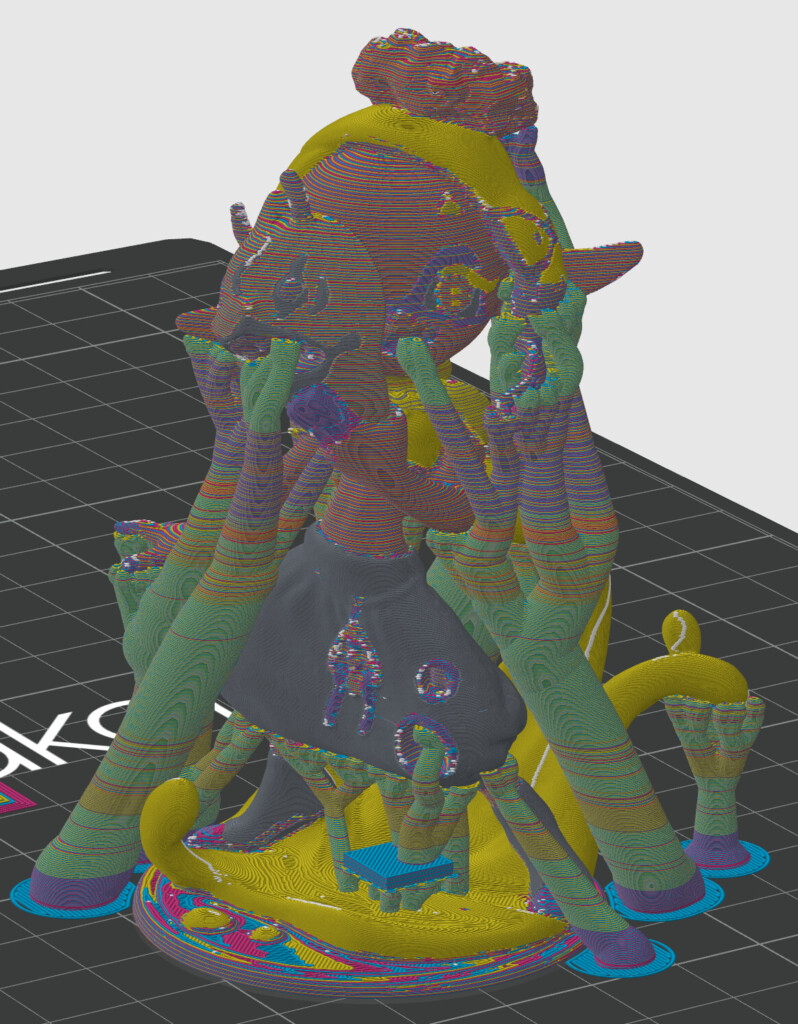
例えばこの下のマルチカラー印刷では、モデルの足と足の間にサポートが生成されました。が、とても細くてどう見ても折れそう。その場合は別な板パーツを間においてあげるとそれをきっかけにサポートが変更されて改善することができます。
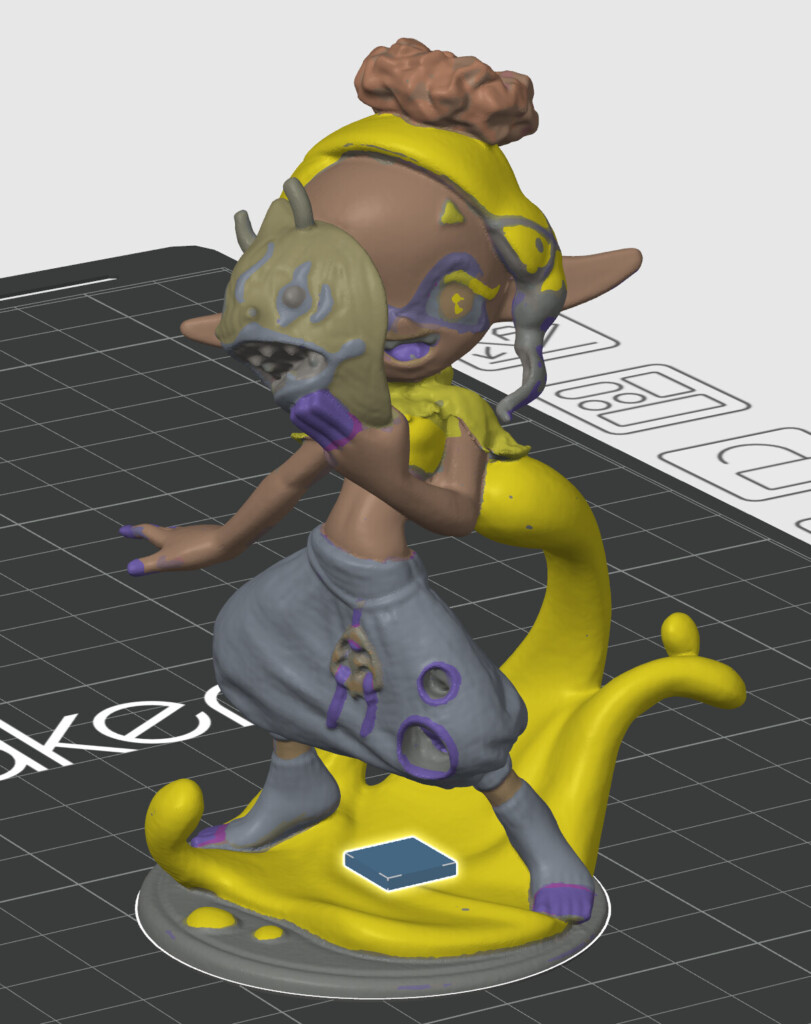
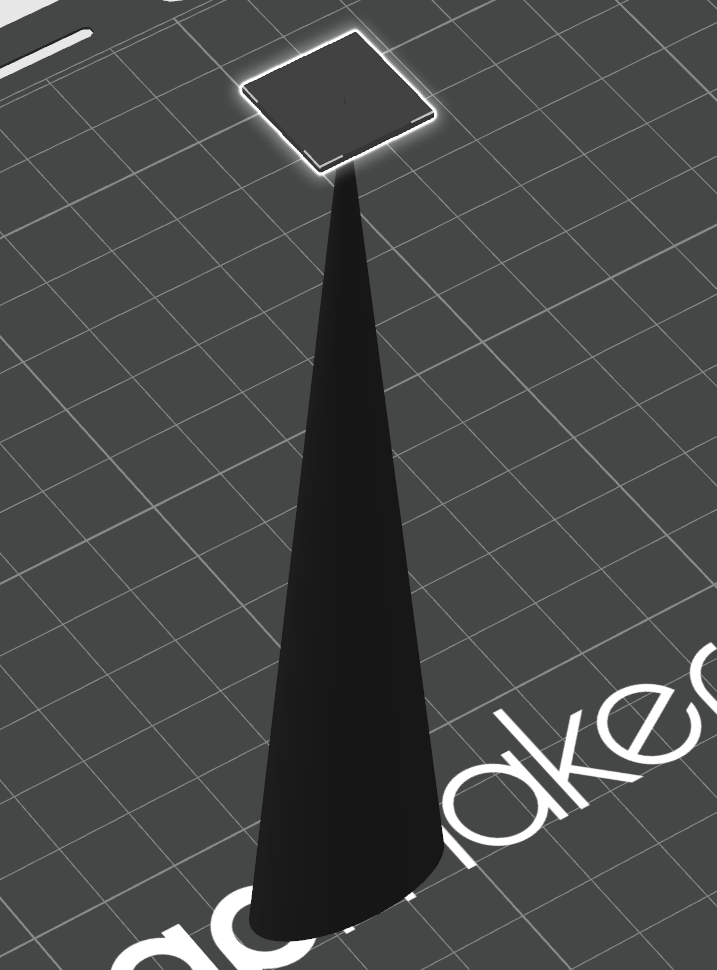
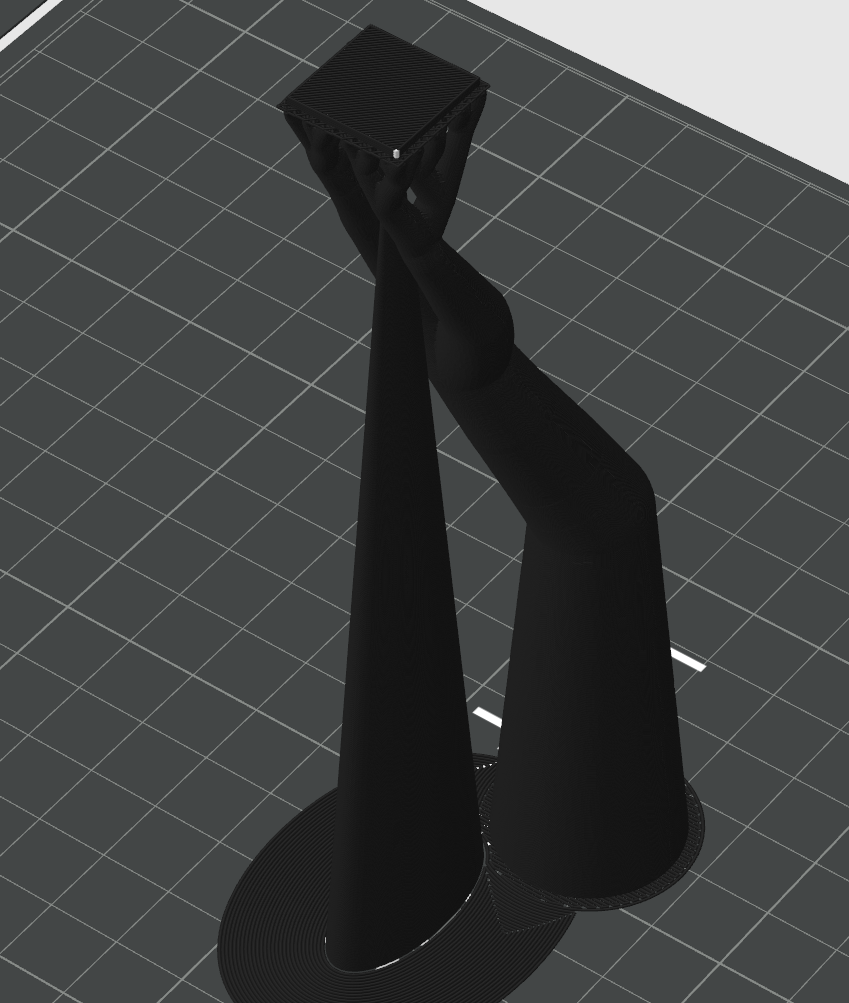
強度の補強以外にも、たとえばこういう最後がとがった先端の場合。これ、冷却が出来なくなるので細いところが乱れるんですよね。最後ずっと高温のノズルが樹脂の細いところに接し続けてしまう弊害です。また、ぶれやすく折れやすくなります。印刷スピードを遅く、冷却を強くすることで改善はしますが限度はあります。
同時に複数本作れば時間がかかるから大丈夫といった方法もありますが、こういうときにもとがった先端の上くらいに小さい板を置くと、サポートが生成されて折れるのを防ぎつつ、先端部が熱されすぎないのできれいに印刷できます。補強したい方向に合わせて設置してもいいと思います。
こういうちょっとした工夫、色々楽しいと思いますよね!
サポート無効、増強(強制)パーツは大雑把に使う用途で
サポートペイントが出来たので、今は必要性が下がったと思う、このサポート除去器と増強器。日本語がやや変ですが、ようはオブジェクトと重なったところに強制的にサポートをつけたり、なくしたりするパーツを作る機能です。
サポートペイントでちまちま塗らないといけないような部分を一気に塗ったり、塗る範囲を後から位置を簡単にスライドできるのが強みになります。このため大雑把に使ったり、ツリーサポートで平面全体にツリーができるのを防いで時短を行う等の用途には向いているのではないかな、と思います。ペンタブならともかく、マウスで塗るのって意外と面倒ですからね・・・(笑)
捨てパーツのおまけ:形状を足してサポートや密着を補強する
不安定なパーツをモデリング時点で安定化させる手法で、その意味では冒頭のポポポ師匠の考え方に近いものになります。単純にスタンドをつけるものもここに含まれると思います。冒頭の橋渡し形状もこの仲間です。
最後に紹介するのはごめんなさい!スライサーで行うテクニックじゃなくて、以前作成したノーズパッドになります。良かったら記事もぜひ。このモデルでは左右のノーズパッドをあらかじめ接続し安定した印刷を行うために、Blenderで捨て形状を作りました。
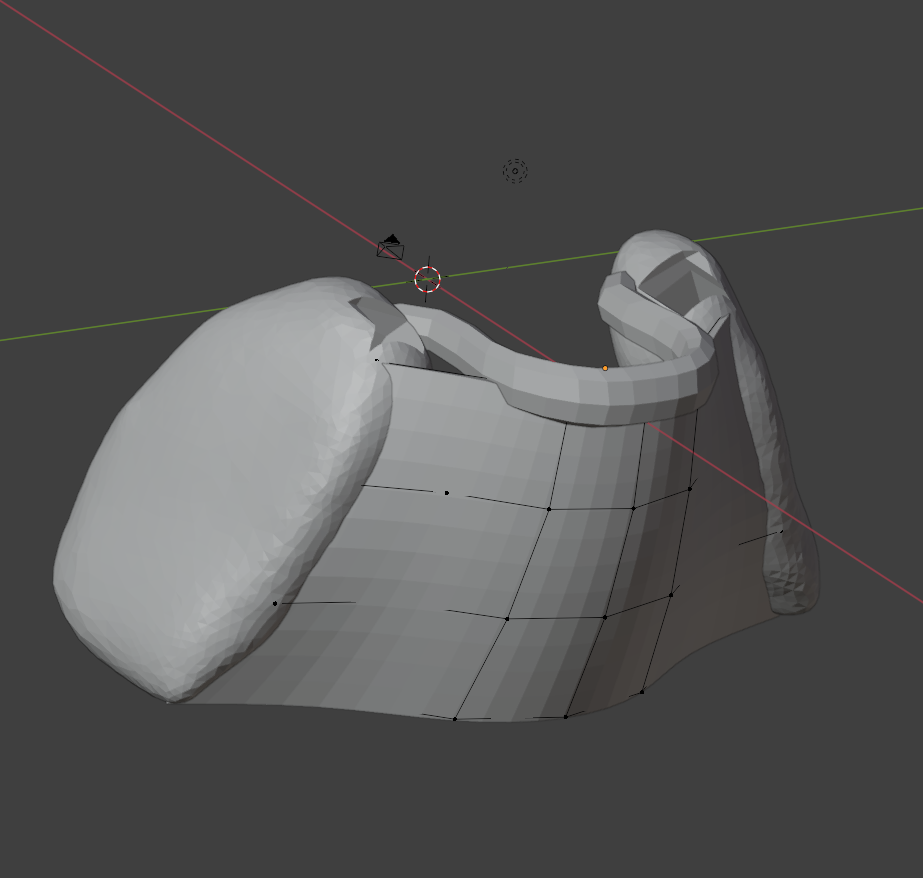
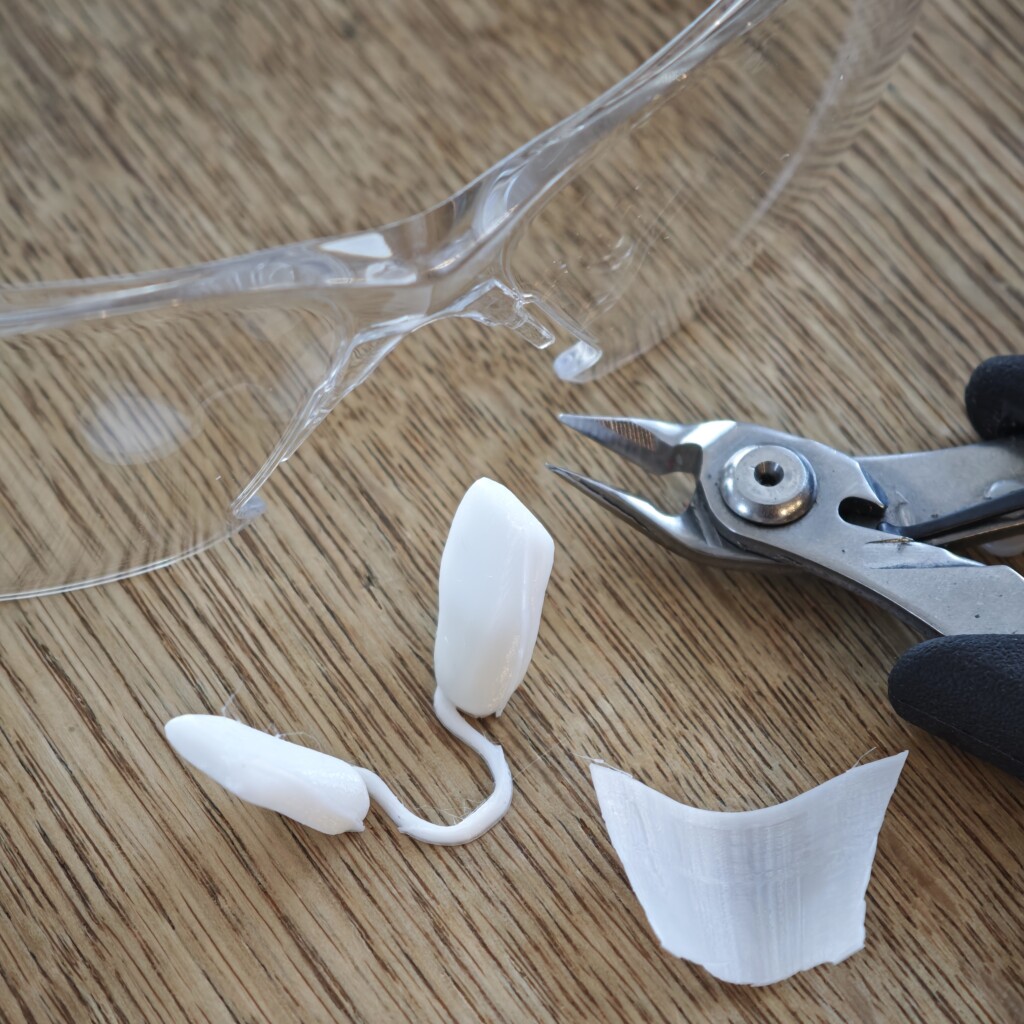
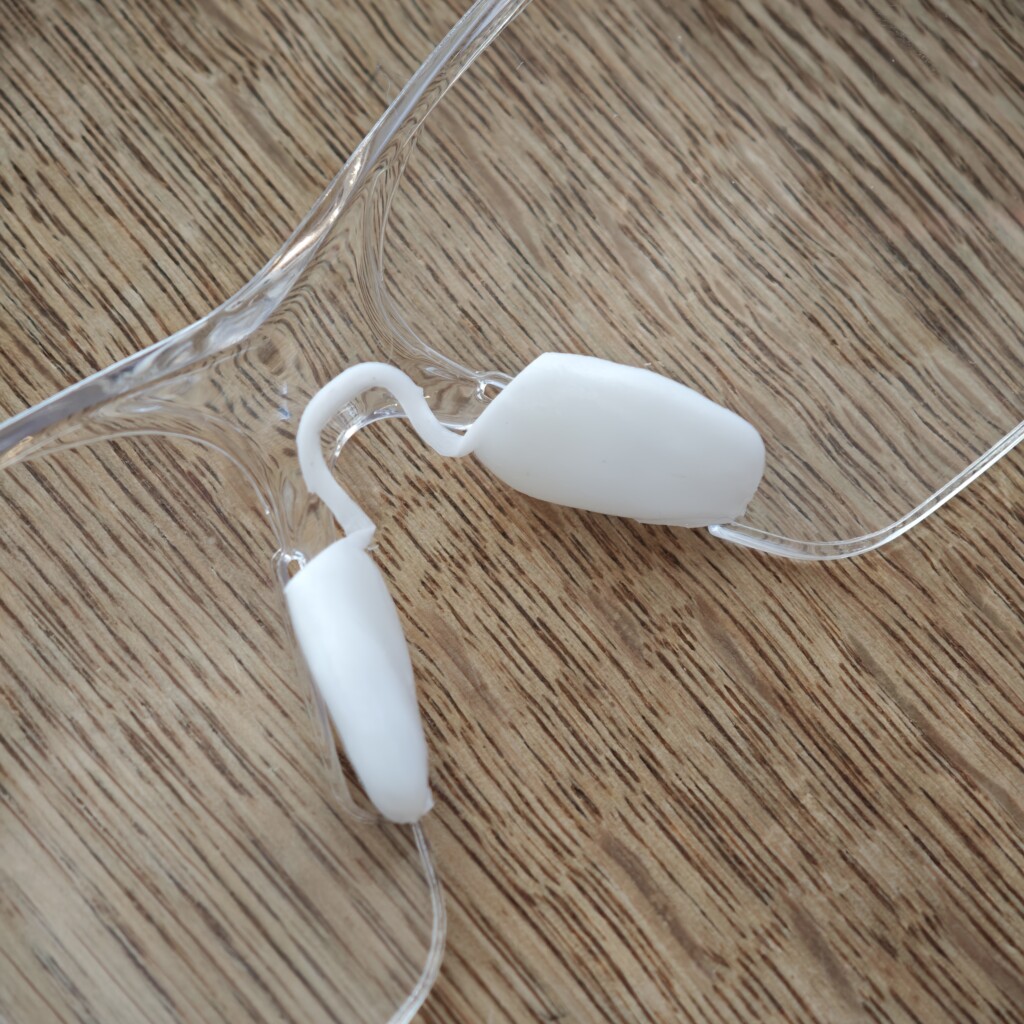
特にこの部品はTPUを使っているので樹脂が垂れて糸を引きやすいんですよね。パーツが左右に分かれていると、ちょうど鼻が当たる部分近傍に糸引きやざらつきが出来てしまいます。
この中央部の捨て形状が出来ることで、ノズルを左右につなぐ道を鼻が当たる位置より前方に移すことができます。あとは壁を迂回する設定をオンにすれば、印刷全体でノズルがこの捨てパーツに沿って移動くれるため、鼻にあたる部分が滑らかになります。ニッパーで捨て形状をカットすれば完成です。
垂れやすいフィラメントでノズルパスを最適化するために利用しましたがスライサーを誘導してノズルの動きを制御するの、ちょっと使いこなしている感じがして自己満足感が高いと思います(笑)
この考え方は冒頭の、スライサーで捨てパーツを作る際にも共通です。ぜひ色々試してみてくださいね。
高機能になっていくスライサーに今後も期待!
いかがでしたでしょうか?私が色々使っているものをまとめてみたつもりですが、皆さんのテクニックも良かったらぜひ共有してください!
私が3Dプリンターで遊ぶようになってもうすぐ6年になりますが、スライサーの進歩は非常にありがたいです。スライサーが進歩すると新しい機種でなくとも出来る範囲が広がります。しかも、一部のものを除いて基本的に無料です。このブログも色々なプリントをされるどなたかの助けになれば幸いです。
今回も最後までお読みいただきありがとうございました!