中身の固定ができる! ユニークな梱包用タイル形状を作ろう SVG生成htmlを使えばスライサーのみで利用可能です
Youtubeで見かけた、中身を固定できるユニークな段ボール箱。楽しそうだったので3Dプリンターで再現してみた話になります。簡単に再現する方法を考えた結果、SVGとして形状を生成してスライサーで処理するシンプルな形にしました。ぜひお試しを!なお、見かけた元の段ボールの梱包などは権利が守られている可能性がありますので、個人利用の範囲でお願いします。
百聞は一見に如かず
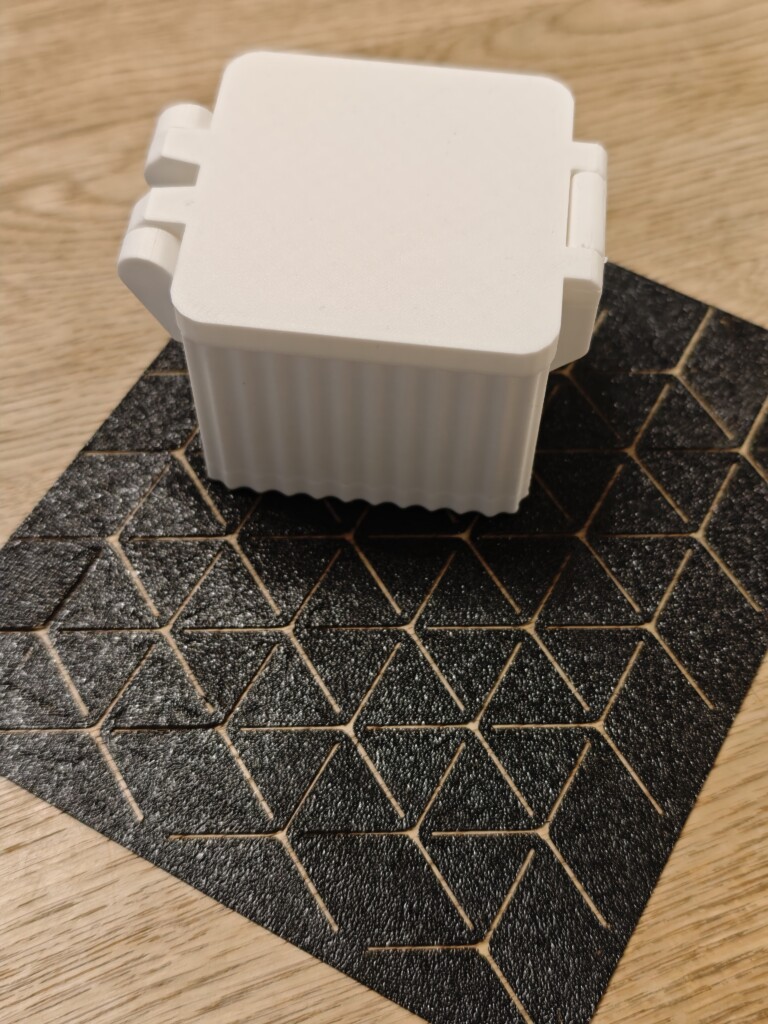
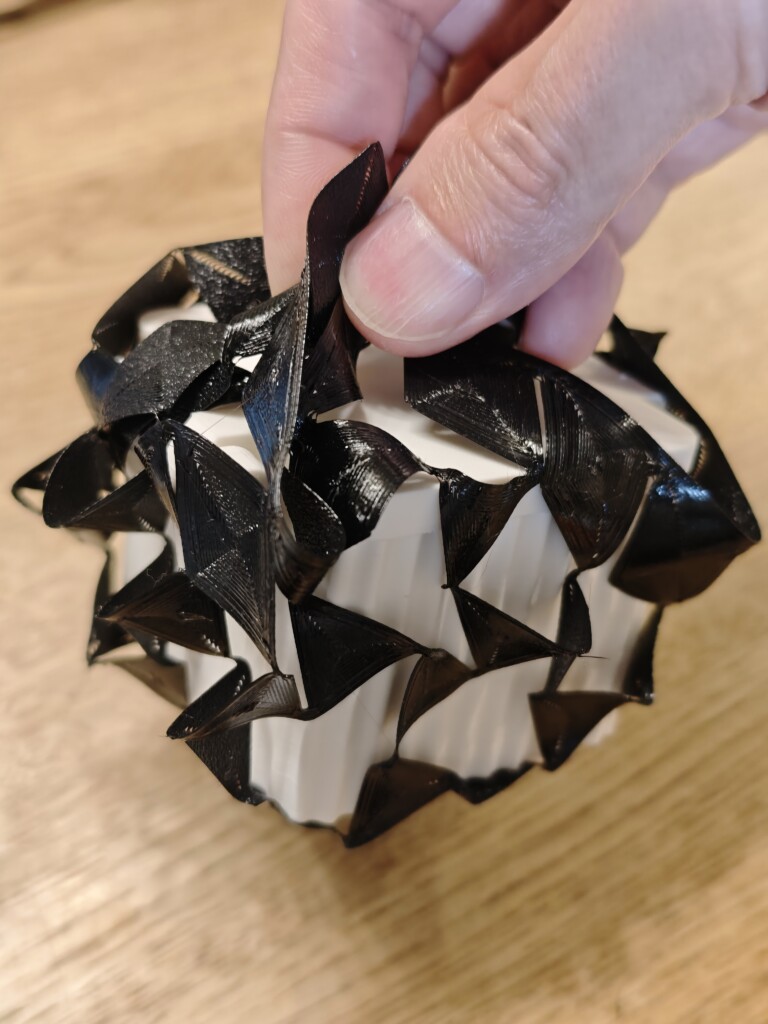
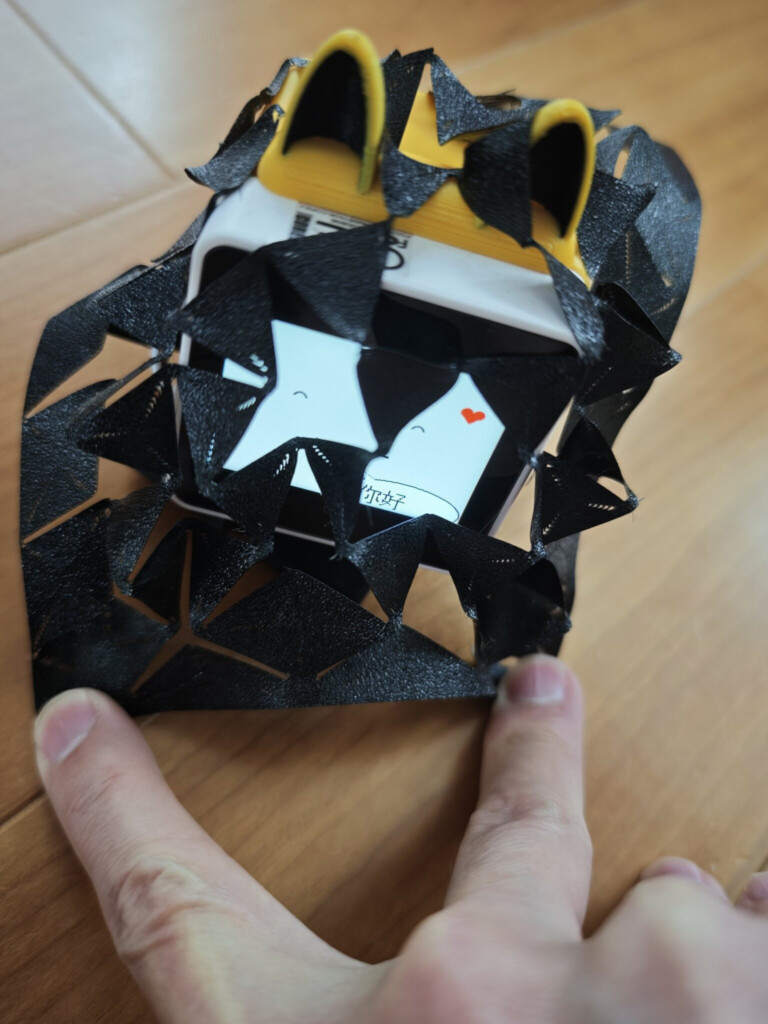
まずは下記をご覧ください。面白さが伝わるでしょうか?平面で印刷した3Dプリンター製の形状が変形しながら中身を固定します。これを実現する本記事の内容はスライサーのみで完結するため、CADの知識も不要ですし、3Dプリンター初心者の方でも楽しめるかなと思いますので最後までお付き合いくださいね!
元の動画と、今回のボックスについて
元ネタはYoutubeの下記の会社の梱包用段ボールプロダクトではないかと思うのですが、詳しくは調べられていません。梱包用として権利が守られている可能性があるため、少なくとも段ボールを今回のSVGでカットして販売するのはアウトだと思います。権利は大切に!
見かけた動画が多分こちら。Twitter(X)に流れてきたと思うのですが、その後見失ってYoutubeで発見したものになります。
上の動画の元のボックスはBento3dを用いています。面白さを知ってもらうのになるべく手軽なほうがいいなと思った結果、こちらのサービスを利用させていただきました。
内箱もセットで作成されるため今回のものを扱いやそうなのが理由です。下記がリンクになりますので是非。左上からボックスを選んだものが動画のものです。ねじ不要のもの(当動画に使用)は有料ですが、ねじを使うものは無料です。
スライサー上で若干改変し、内箱底面を分割、削除して薄くしています。その後にこのブログで紹介しているSVGファイルを切り取り形状(Negative Volume)として読み込んで印刷しています。概要は後述しておりますのでご覧ください。
もちろん、ただの板に単純に印刷するだけでも大丈夫ですし、既に作られたデザインにも組み込みやすいと思います。
SVGジェネレーターを(主にAIが)作ろう
今回のSVG作成には、前回前々回のブログ同様、やはりAIを用いています。今まではPythonでしたが、今回はXMLです。htmlなのでブログ内に簡単に埋め込めるのはいいですよね!
問題は、まずは上のYoutubeを見て「この形状面白いなー!」と思ったとき、最初に考えたのはどうやってこれをCADで実現するかでした。全部拘束してパラメトリックな形状を作るのも多分可能ではあるのですが、非常に面倒そう。そして寸法を変更したときにちゃんと変更が適応されるか心配ですし、CADのソフトウエアに依存してしまいます。
そこで考えたのがSVGです。拡大縮小ができますし、スライサーでも読み込めますし、CADに読み込んでソリッドにすることもできます。汎用性が高くてベストだと考えました、が、それを作る能力が私にはないんですよね・・・。
ならばAIにお願いしよう、ということで今回はChatGPTの5.4にお願いしています。SVGを作る方法は色々あると思うのですが、最終的には切り目部分を配列で並べるSVGの指示を出すことにしました。(当初は6角形を作るところから始めたのですが、ちょっとうまくいかなかった)
具体的には3本の線を120度回転させて点を中心に描画してもらう書き方を指定。長さとしては線幅と点間の距離と線の長さ(点間の距離のパーセンテージで指定)、縦横に何回繰り返すかになります。正三角形が基本単位なので縦方向は点間距離に√3/2をかければOKで、指示がとても明瞭です。ダイアログも作ってもらい、全体サイズもわかるようにしてもらうよう指示すればXMLを書いてくれ、htmlが出来上がります。自分で書いたら(書けないけど)きっと結構大変な作業をAIが担当してくれました。なお、色を変える部分はなぜかAIが勝手に実装しました。3Dプリンター用途では不要なんですけれどね。
いずれにせよプログラムを書く能力を私が有していないにも関わらず、AIに指示が適切に出せればこういうhtmlを作ってもらえる、というのは本当に素晴らしいです。画像生成と異なりガチャではないので、しっかり指示すればしっかりしたものを作ってくれる印象ですね・・・そして出来上がったのが下のものです。使ってみていただければ幸いです
なおご利用は自己責任でお願いします。色々作ったり改良していただけたらTwitter(X)などで教えていただけるととても嬉しい!
切り抜き用SVG ジェネレーター
入力値を変更し 更新 を押すと、指定ルールで敷き詰めた SVG を再生成し、全体サイズ(mm)を表示します。
印刷は粘りがあるフィラメントがおすすめ
さて、印刷にあたってですが、とりあえず色々試すならちょっと粘りがあるフィラメントがおすすめです。PLAならパンクロマ マットPLA(Polyterra PLA)なんかは良いかなと思います。色も豊富ですし、PLLAらしい硬さ、剛性は皆無なものの利便性が高いです。なお冒頭の動画で出てきているのはこれのホワイトです。よかったらAmazonリンクもご利用いただけると嬉しいです。
[itemlink post_id="9028″]
肌触りも柔らか、削れるおおよそPLAっぽくないフィラメントなので構造部材には全く向きませんが、こういった用途には非常に威力を発揮すると思います。また、AMSなどに入れておいてもポッキリ折れてトラブルになることはありません。
なおTPUでもやってみましたが、かなりふにゃふにゃになるので固定用というよりも袋っぽくなります。やや厚めにしたほうが面白いんじゃないかと思います。ちなみにTPUはOVERTUREのものが値段もお手頃でおすすめかなと思います。ハイフローを謳っている中ではいちばんお求めやすいんじゃないかな・・・。
[itemlink post_id="9029″]
スライサーでの作業と印刷時のコツ
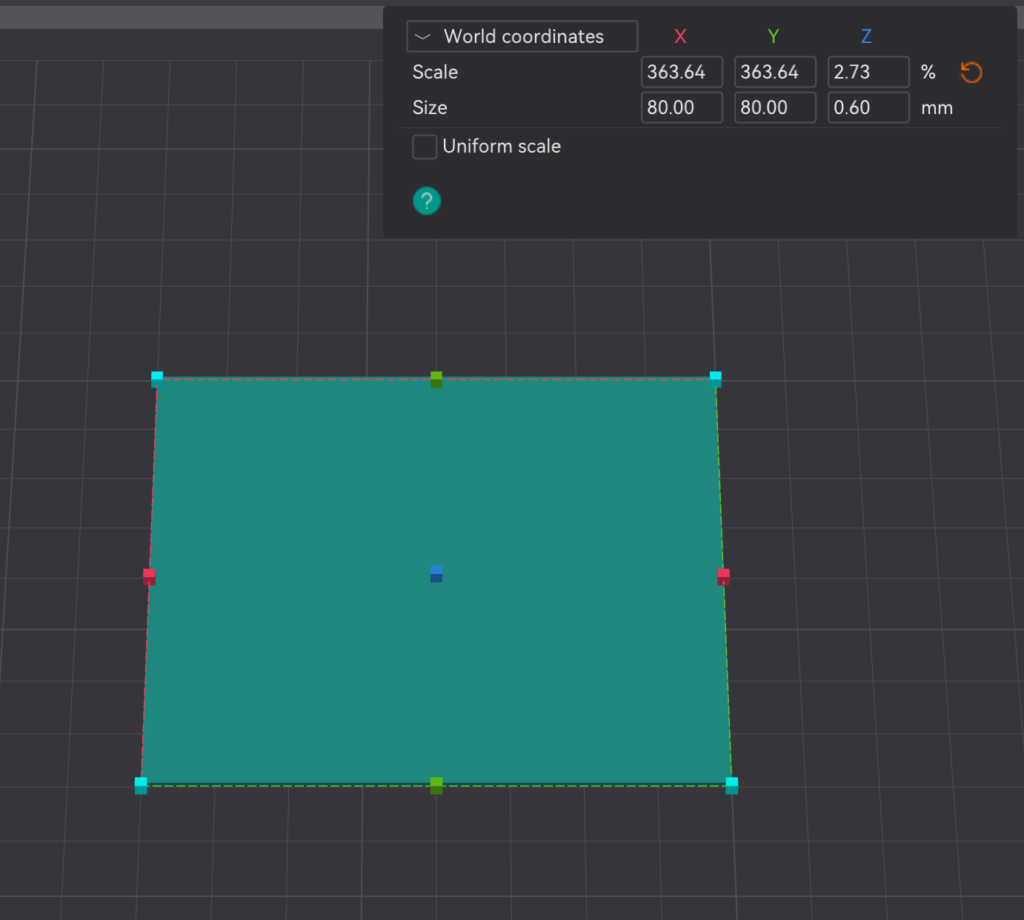
必要なサイズのパターンをSVGでダウンロードしたらスライサーで色々出来ます。例としてスライサー状でキューブを作ってサイズ変更したもので試しましょう。大きさを整えてから切り取りボリュームとしてSVGを読み込みます。こういうのを試されたことがない方もいらっしゃると思いますのでスクショも参考にしてください。
SVGを読み込むと設定があります。お試しするなら位置調整くらいで十分です。適当に設定をしていきましょう。切り取りボリュームで読み込めばおそらく自動的にスライスするだけでこんな感じに切り取ってくれると思います。線幅が均一でなくてもいいように壁はアラクネにしておくのが良いんじゃないかな。冒頭動画のボックスも同様で、底面にこうして切り込みを入れています。これなら誰にでもできると思うんですよね・・・。
なおこのスクショと印刷は当方のAD5Xで行っていますが、現在運用中の0.25mmノズルの設定なので0.4mmノズルの場合は線幅に多少ゆとりを持ってもいいんじゃないかと思います。全く難しくなく楽しめると思いますのでぜひ色々試していただければ幸いです。
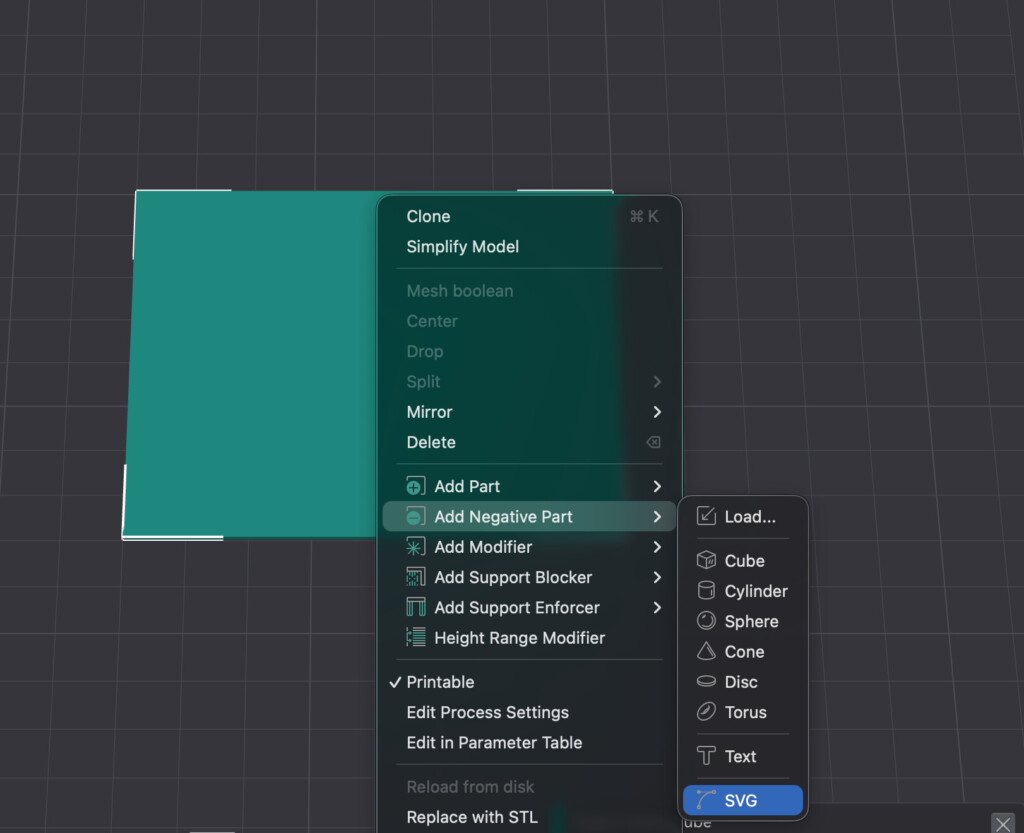
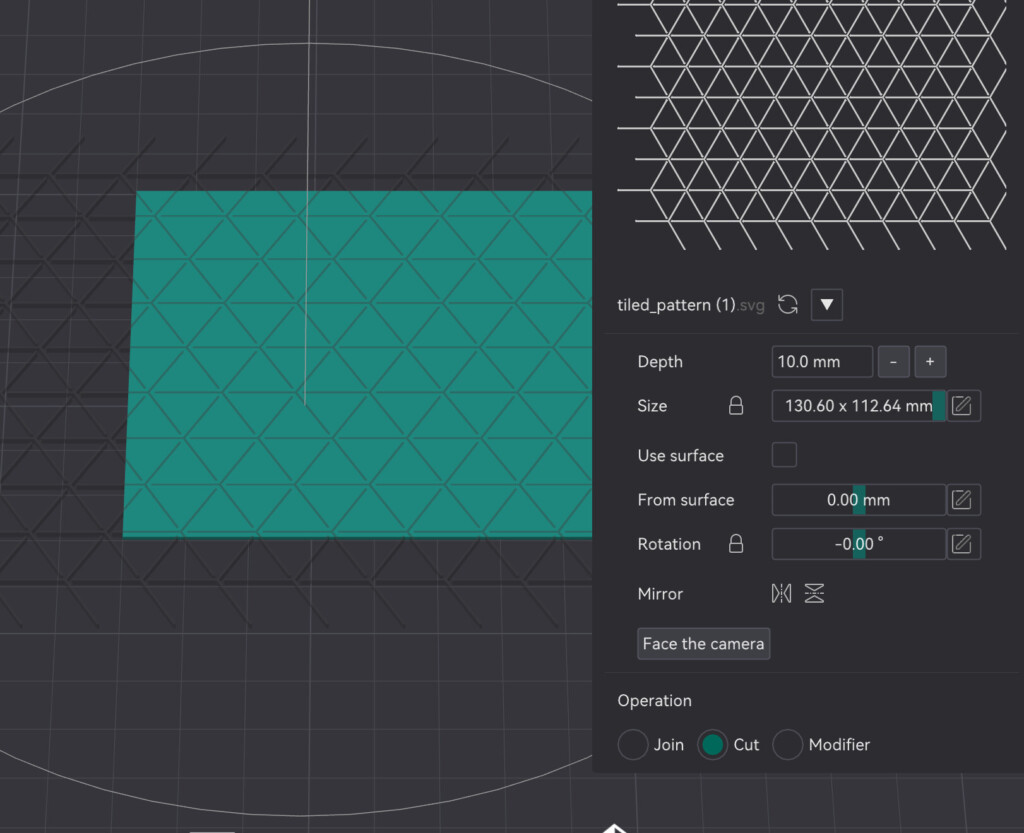
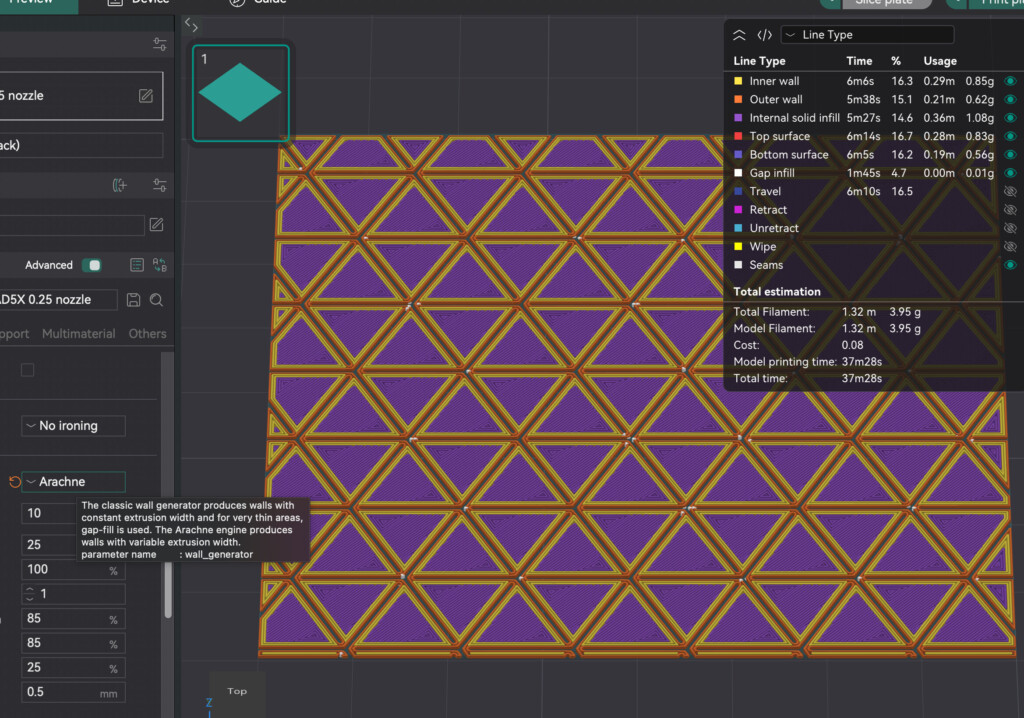
・・・さてどうでしょうか?ちゃんと印刷出来ましたか?丁寧にビルドプレートから剥がして、そのへんのものを色々押し付けてみたり使ってみて面白さを実感してみて貰えれば嬉しいです。
印刷は現在販売されているプリンターは1stレイヤーからきれいなのであまり心配はしていませんが、設定はプリンターデフォルトでだいたい大丈夫だと思います。ただ、張り付きすぎると後で壊さずに取るのが大変になります。くっつきやすいフィラメントの場合はプレート温度を下げたり、少しz-offsetをプラス補正したり、1層目のノズル温度を下げるなど張り付かない工夫をしたほうがいいと思います。
SVGは汎用性が高いのでおすすめです
今回試して思ったのはSVGはAIとの相性も良さそうで、具体的に指示すればかなりの部分正確に仕事をしてくれる印象を持ちました。おそらく学習元に事欠かないからだと思いますが、指示内容さえ間違えなければすごくいい仕事をしてくれます。SVGは汎用性が高いのでレーザーなどにも応用できますし、扱える範囲が非常に広いです。楽しく印刷してみてくださいね!
今回も最後までお読みいただきありがとうございました!