FreeCAD入門 ブーリアン演算のクセとコツ サブシェイプバインダーを活用して形状変更を容易にしよう
着々と便利になっているFreeCAD。現在1.1 – 1.2に向けて開発が進んでいます。当ブログではFreeCADの記事は多数あるのですが、今回は初心に戻って基本のPartdesignワークベンチにおけるブーリアンのクセやコツについてご紹介させていただきます。Youtube動画もぜひ!
FreeCAD 情報、色々あります
当ブログは特にVer1以降のFreeCADの情報は結構多い方だと思います。(当記事を含めて全部で18記事あります)基本的にFusionを中心とした何らかのCADソフトを利用されている方を想定しているものの、初心者の方でもいろいろ楽しめると思いますので、よかったらぜひ下記ブログ等もぜひどうぞ。バージョンが異なっても操作感が大きく変わっているわけではありませんので多くの場合問題ないと思います。
動画も最近いくつか作成しています。今回のものも約8分弱の動画になっていますので合わせてご覧いただければ幸いです。
FreeCADは挫折する方も多いですので(私も2回ほど挫折したあと今に至ります・・・)最初のほうのこちらの動画も合わせてぜひどうぞ。
ちょっと宣伝
当ブログは全記事オールフリーなのですが、Amazonのアソシエイトリンクを貼らせていただいており、これとGoogleの広告収入で運営しております。Amazonのリンクはリンク商品以外のものなども含め皆様のご購入がカウントされており、紹介商品でなくともその後の購入が実績になります。特にFreeCADのようなソフトウエアの解説が多いと維持が厳しいので、よかったらなにかの購入にご利用いただければと思います。
[itemlink post_id="9416″]
今回はブーリアンのはなしはクセと対処法です
前回のFreeCADブログでもお伝えした通り、今回はPartdesignワークベンチにおけるブーリアンの話になります。ちょっとクセがあるんですよ、FreeCADのブーリアンって。Fusionをお使いだと戸惑うこともあると思って今回は初心に戻ってこのクセと対処法についてお伝えしたいと思います。普段の設計にお役立ていただければ幸いです。私は当初大分戸惑いましたが、仕組みがわかって納得したタイプです。
前提として、Partdesignワークベンチでは「今編集しているボディを明確化する」という原則があります。Partdesignは基本的に1つのボディが1つのソリッドとして存在しており、それぞれのボディに履歴が存在します。Fusionのように履歴がズラッと並んでいるのではなく、ボディに履歴が結びついている感じです。そのため編集している「アクティブなボディ」を意識しておく必要があります。
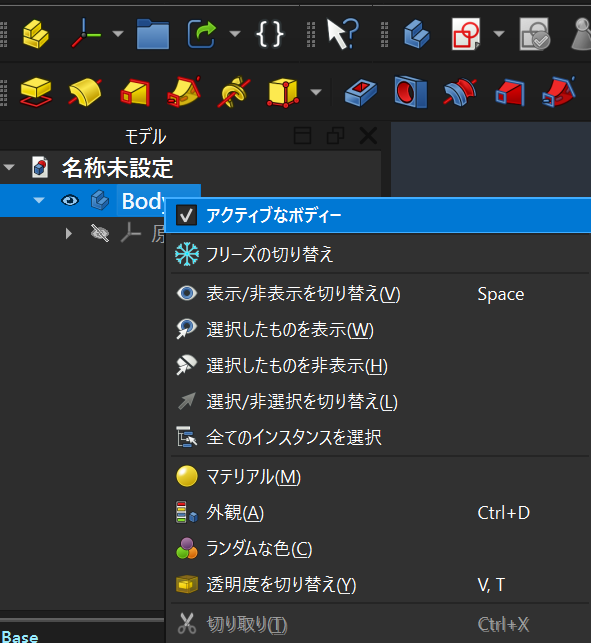
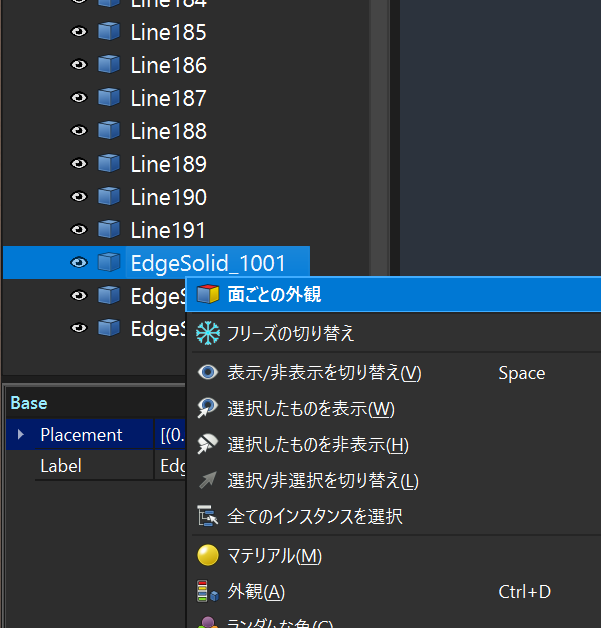
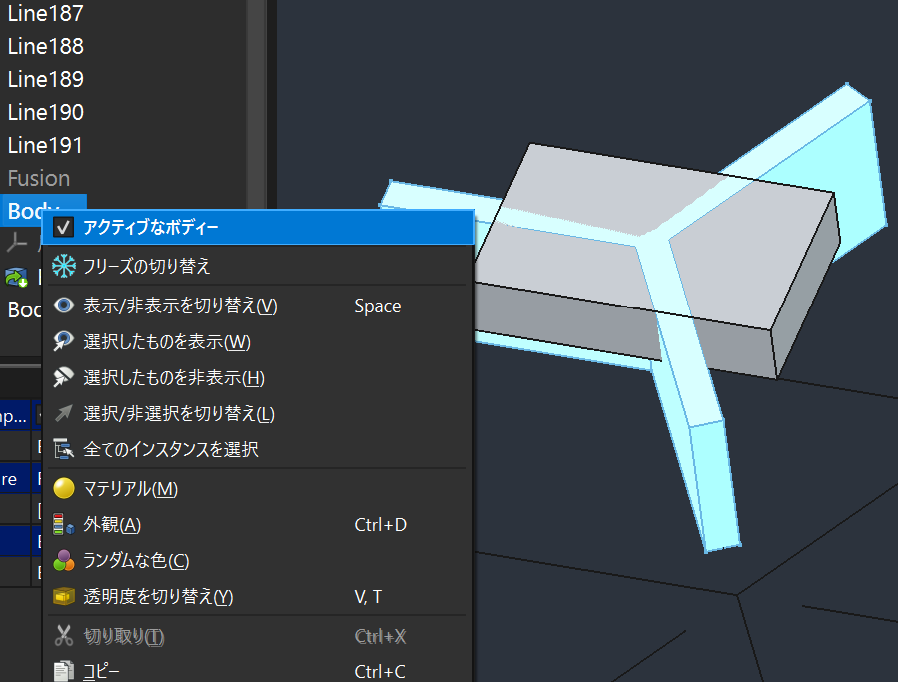
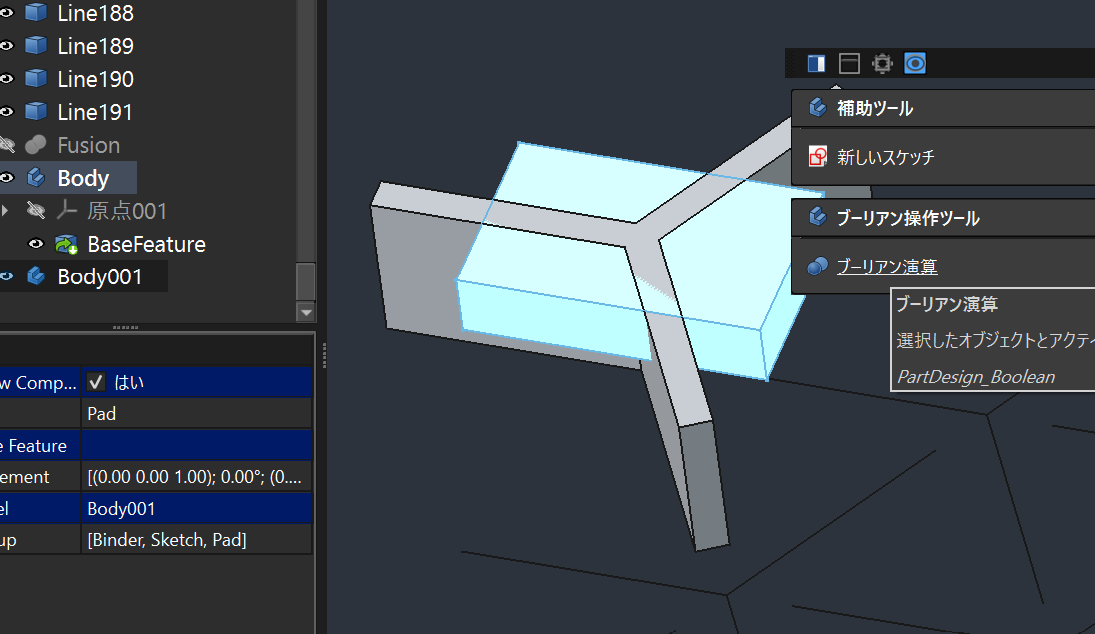
ですのでブーリアンを行うときも「アクティブなボディ」に対して、別ボディをブーリアンするという手順になります。なのでFusionだとブーリアンを行いたいボディを2つ選んで行うと思うのですが、FreeCADは現在アクティブなボディは決まっているので、ブーリアンを行いたいボディのみを選択して行います。下のような感じですね。初見では戸惑うポイントになりがちですが、FreeCADの仕組みを知ってしまえば迷わないと思います。
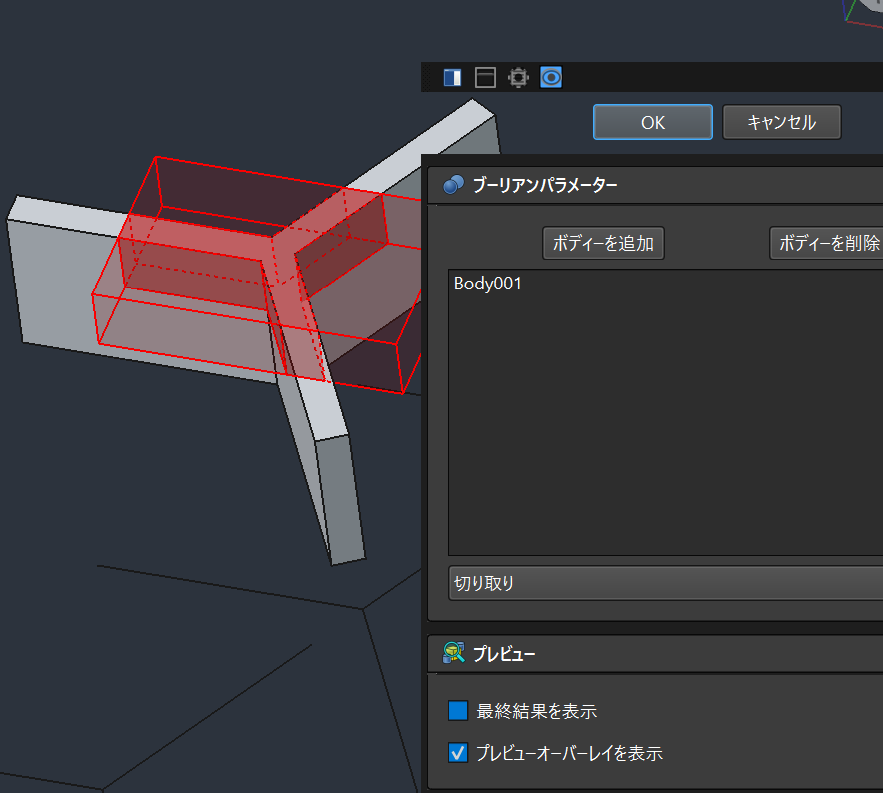
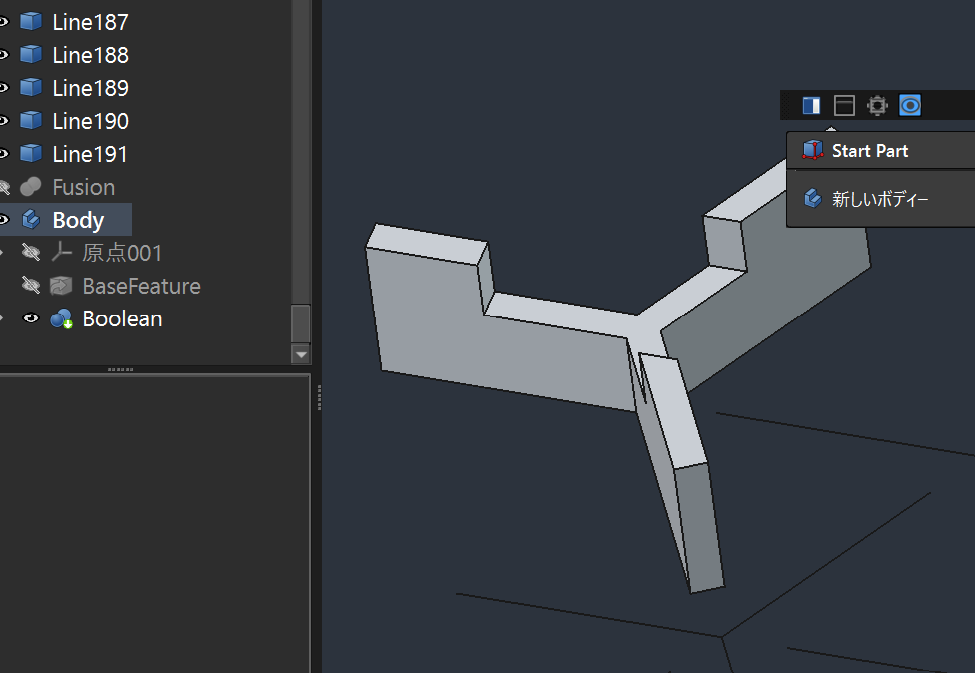
ブーリアン後に相手の形状が見えなくなる→表示の変更はできます
私が戸惑った一番のポイントはこの見出しの通り、ブーリアン後の挙動です。ブーリアンを行うときって、嵌合などのクリアランスの加減でその元形状の設計を変更したいときがあると思うんですよ。ブーリアン後の形状でも行えるとは思うのですが、それこそ履歴が複雑になるので変更はブーリアンする前の形状に対して行いたいことがよくあると思います。
そんな時、ブーリアンした相手の形状が見えなくて困る、そんな経験はないでしょうか?履歴上にはもちろん残っているのですが、実際にはその相手ボディは表示出来ないんですよね・・・。これが使いにくい。
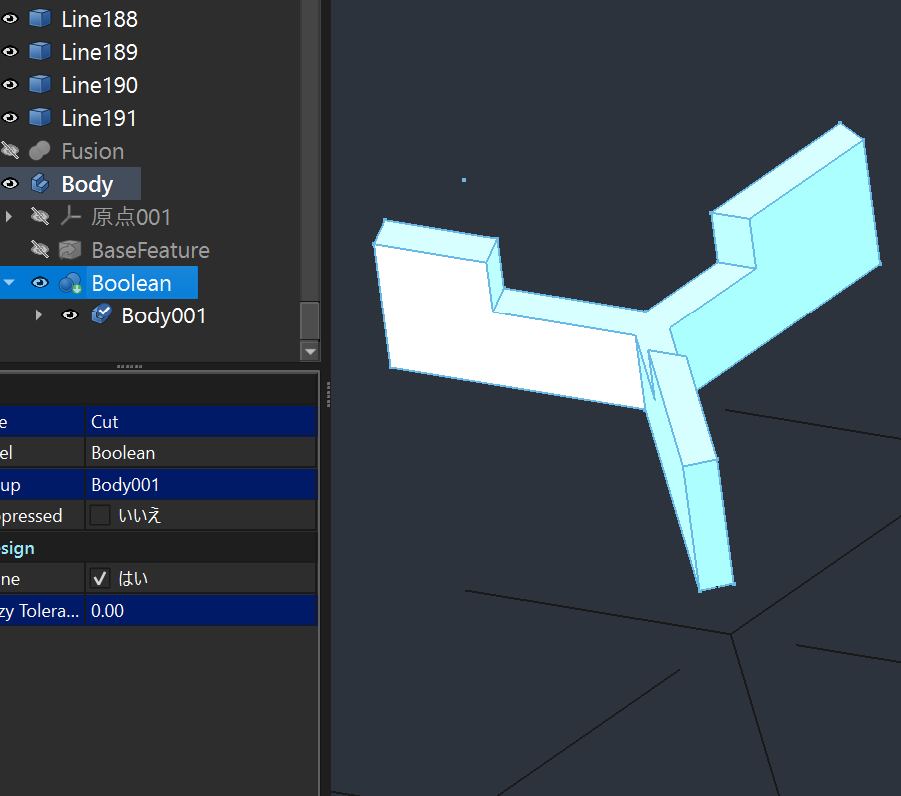
実にわかりにくいのですが、表示の部分に対処法があります。デフォルトでは左下部分にあると思うのですが、FreeCADでよく使うタブ部分、データではなくてビューを見て下さい。ブーリアンの部分で確認してみると、BaseのところにResultとあります。これをToolsにすると、ブーリアン相手のボディが表示されます。
この状態でブーリアン相手のボディをが表示されます(ブーリアン結果は見えなくなります)ので、この状態で形状変化を行って、Resultに戻せばちゃんと形状が反映されているのが確認できます。・・・でも、コレ面倒くさくないですか?同時に形状が見えないのは個人的には不便です。この挙動を歓迎している方はあまりいないんじゃないかなと思います。そこで今回のTipsが個人的なおススメになります。
サブシェイプバインダーを有効活用したブーリアンが便利!
上の手順と煩雑さを完全にクリアする方法が、このサブシェイプバインダー(仮想形状作成ツール)を使ったブーリアンです。サブシェイプバインダーの機能は私がFreeCADで最も有効活用してほしいものです。他のボディから寸法を持ってきたい、参照線として使いたい等、サブシェイプバインダーには多くの可能性があるのですが、今回はボディを仮想形状としてブーリアンすることを目的にしています。
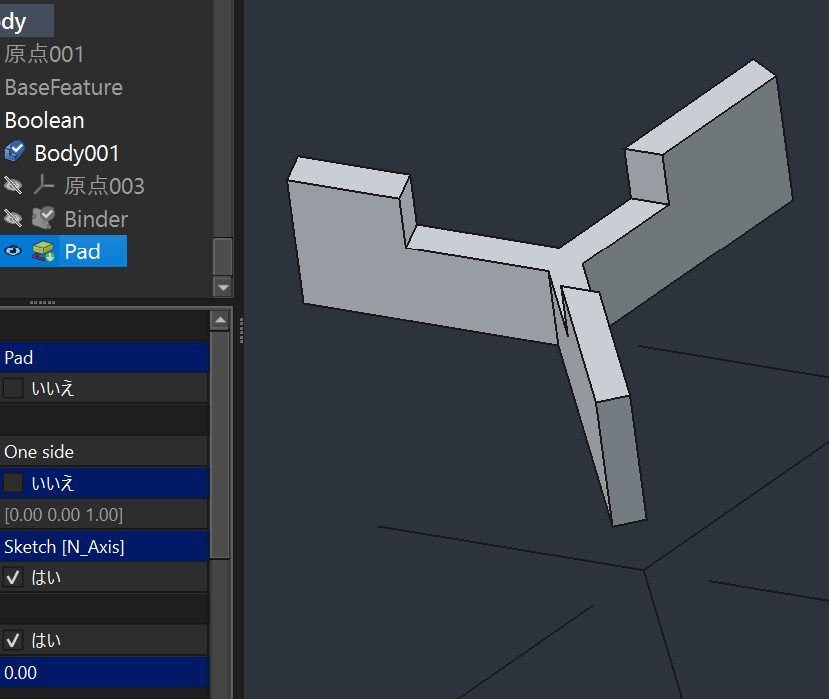
先ほどと同様にボディを2つ作ってブーリアンを行うのですが、その際、ブーリアン元の形状をアクティブなボディにした状態で、ブーリアン相手のボディを選択し、サブシェイプバインダーを押します。これでアクティブなボディ上に黄色く半透明な仮想ボディとしてブーリアン用の形状が表示されます。
この時点でオリジナルのブーリアン相手はいったん非表示にしましょう(英語キーボードショートカット: スペースキー)。これで準備OK。仮想形状を選択した状態でブーリアンを行います。そう、サブシェイプバインダーの仮想形状はブーリアン相手として利用が可能なのです。
そう、どうして「仮想」かというと、FreeCADは原則1つのボディは1つのソリッドで完結しているからです。仮想でないと、他のボディの情報を入れることが出来ないんですね。でも、ブーリアンする場合は結果として1つのボディになるわけなので問題が生じません。
ブーリアンすると、当然サブシェイプバインダーの形状は非表示になります。でももともと仮想形状なので、ブーリアン相手のボディは残ったままです。いったん非表示にした相手ボディを再表示すれば、両方の形状を同時に表示できますし、そのままブーリアン相手のボディを変更するとそれが即座に反映されるようになります。
ブーリアン相手を明確に区別するためにパートを使うと整理しやすいです。黄色のボディアイコンがパートになります。これはマウスオーバーしたときの説明にもある通り、ただの入れ物としての役割しかありません。ブーリアン用の形状はここにドラッグ・アンド・ドロップして一か所にまとめておくことで一元管理が可能です。
重要な点として、この方法の場合簡単に同じ形状を何回もブーリアンに利用できます。必要な時に仮想形状として色々なボディに適応することで、形状変更もすべてに一括で変更されます。Plasticityのインスタンス的な機能として一つの履歴で複数のパーツを管理できますので、常に便利でかなりおススメです。
使い勝手よくFreeCADを活用しましょう!
ということで今回はブーリアンのお話でした。今までの数回のYoutubeも含め、おおむね形状を作れるようになっていただけたのではないでしょうか?特に今回のサブシェイプバインダーは色々なところで利用できますし、Fusion等にはない概念なので興味深く活用できると思います。
今回も最後までお読みいただきありがとうございました!